Familienerinnerungen behutsam neu erleben

Familienfotos behutsam zum Leben erwecken.

Verwandeln Sie ein unbewegtes Familienporträt mit KI in ein kurzes Video. Wählen Sie ein klares Bild, beschreiben Sie eine sanfte Bewegung und sehen Sie sich das Ergebnis im Generator an. Verwenden Sie eine Kopie, damit das Original erhalten bleibt.

Wählen Sie ein Motiv

Welche Ideen gibt es, um Familienfotos zu animieren?

Wenn Sie Familienfotos animieren möchten, wählen Sie zuerst ein Porträt, das zur gewünschten Bewegung passt. Eine einfache Pose und gut sichtbare Augen bieten dem Modell eine klarere Vorlage. Die Idee sollte zum Ausdruck und zur Stimmung des Fotos passen.

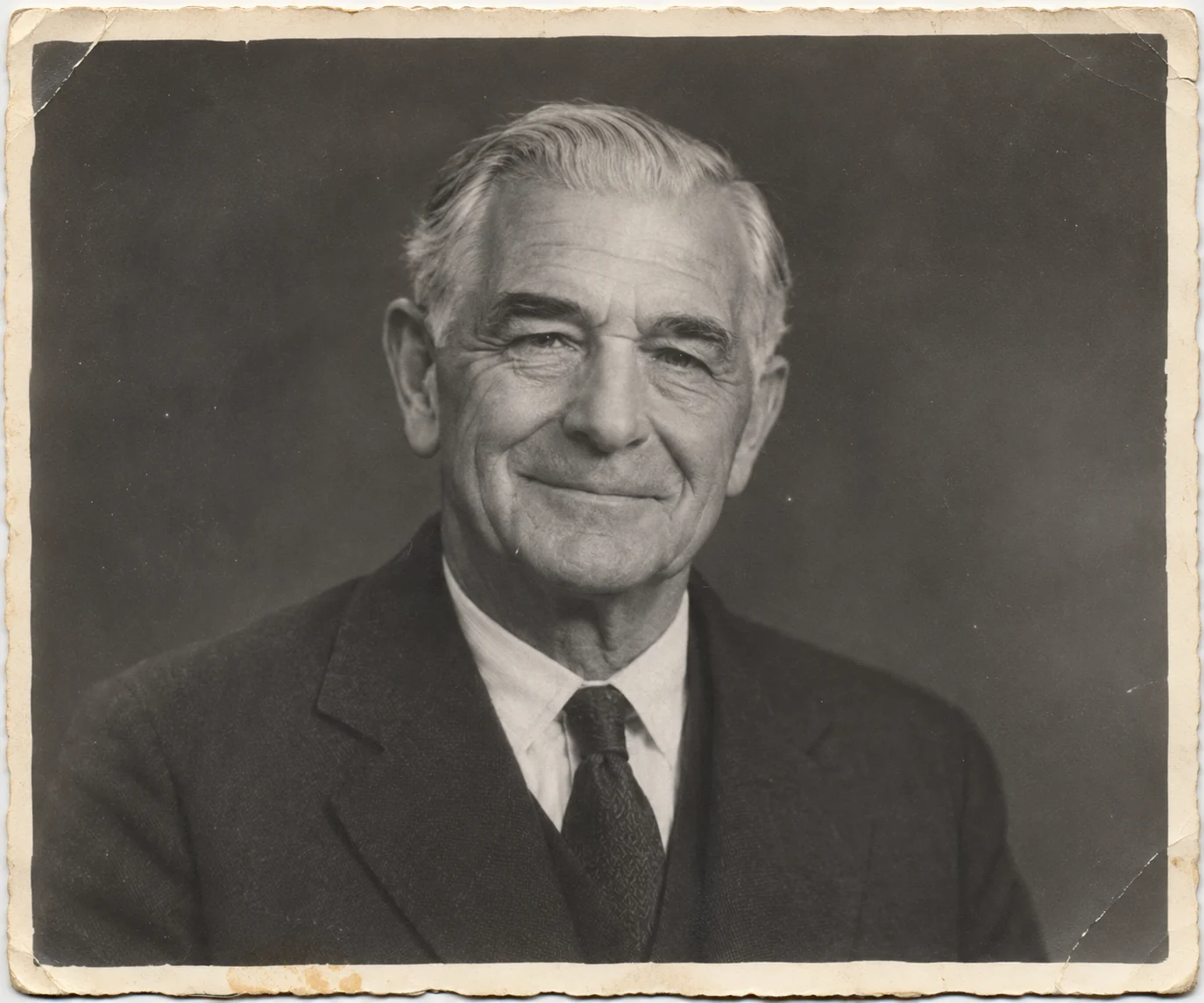
Fiktives Studio-Porträt eines älteren Mannes mit sanft verblassten Vintage-Farben

Ein formelles Porträt der Großeltern

Ein großes, deutlich sichtbares Gesicht bietet eine klare Vorlage. Probieren Sie ein sanftes Blinzeln oder ein leichtes Lächeln, das zur ruhigen Stimmung passt. Eine kurze Eingabe wie „sanft lächeln, dann natürlich blinzeln“ hält die Bewegung gezielt und leicht überprüfbar.
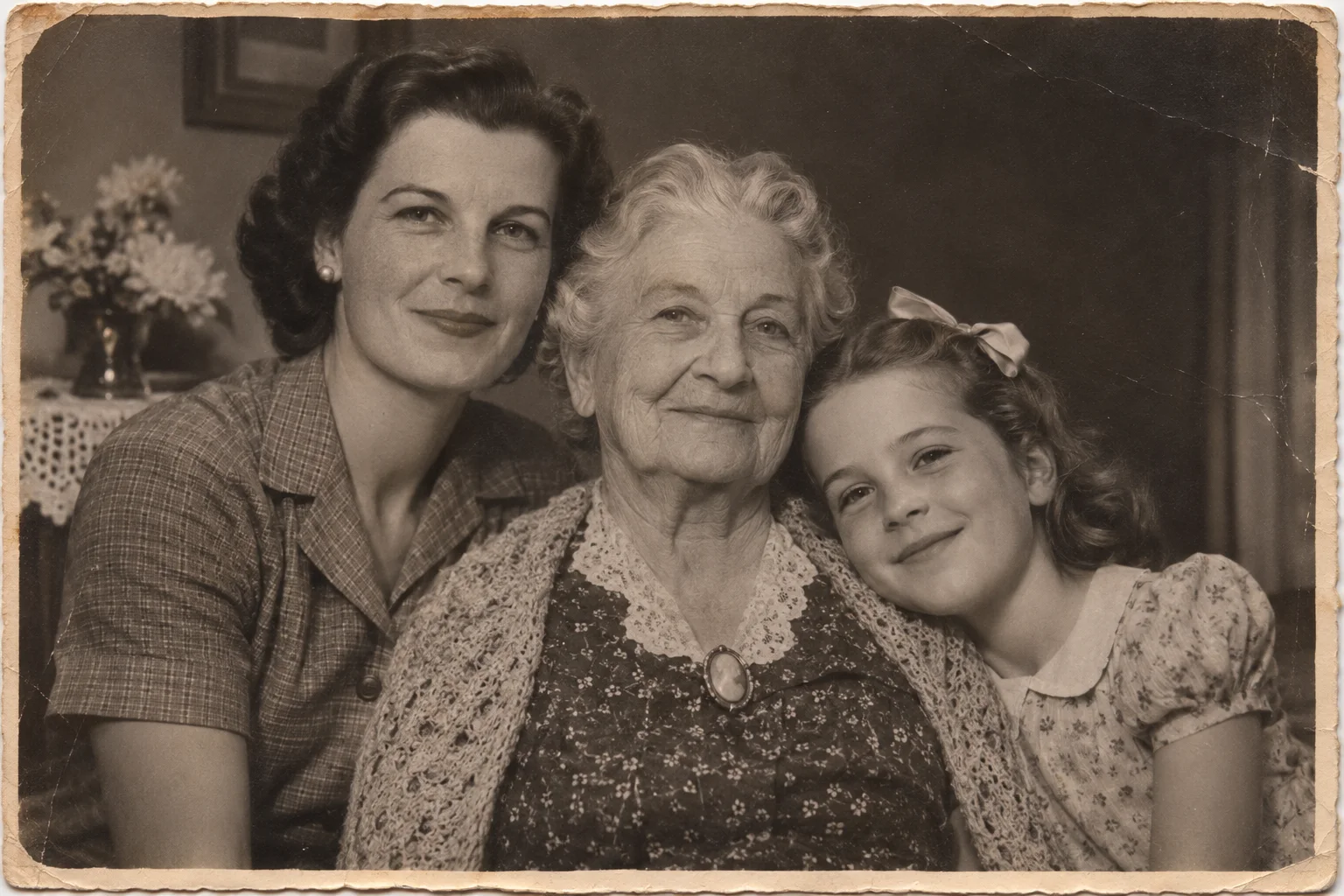
Fiktives Familienporträt mit Großmutter, Tochter und Enkelin

Drei Generationen auf einem Bild

Ein Mehrgenerationenporträt zeigt mehrere Beziehungen in einem Bild. Bei kleinen oder seitlich aufgenommenen Gesichtern kann die Bewegung variieren; versuchen Sie einen engeren Ausschnitt. Wenn alle zu sehen sein sollen, wählen Sie dezente Bewegung und prüfen Sie jedes Gesicht in der Vorschau.

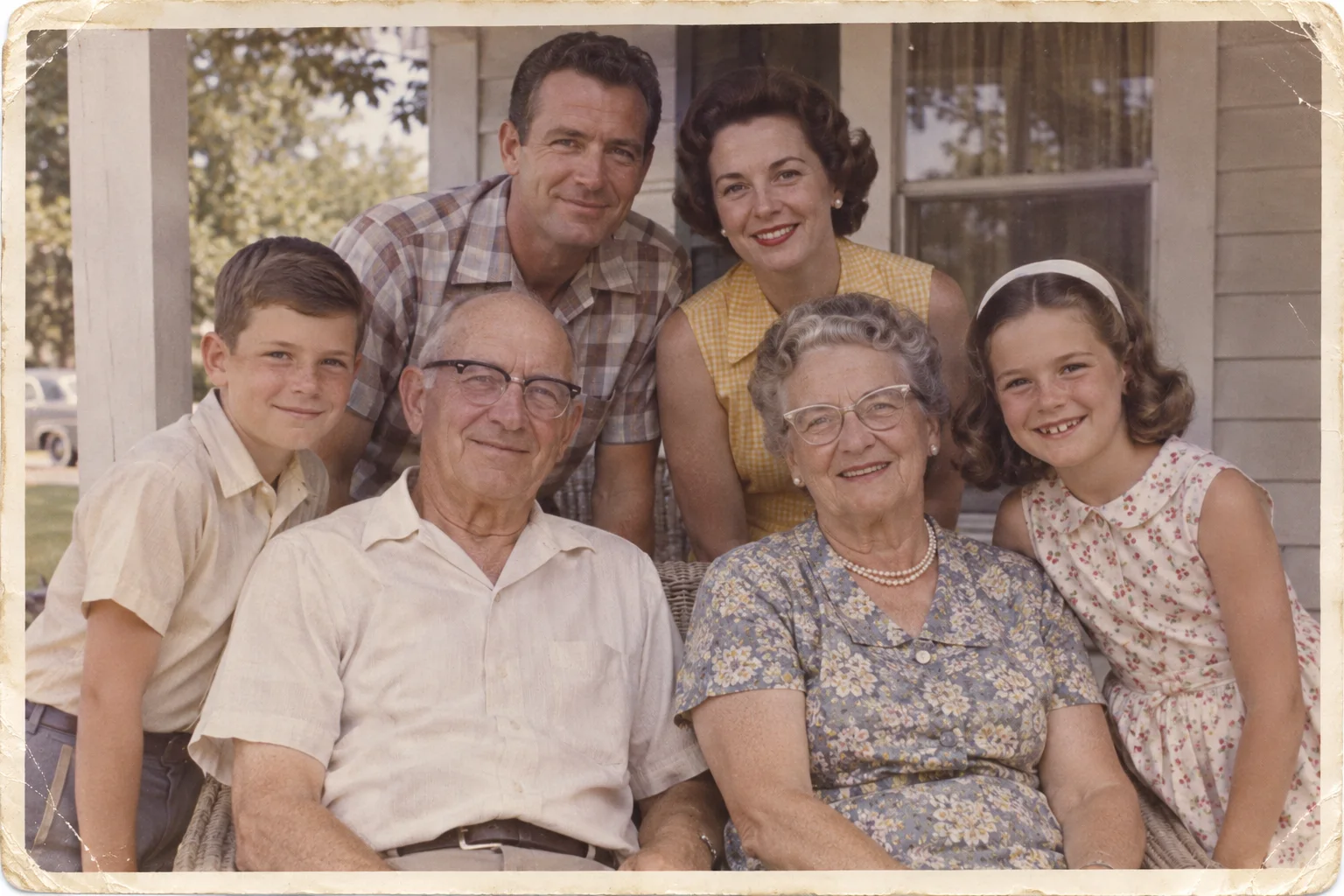
Fiktives, leicht verblasstes Farbfamilienfoto im Stil der 1960er-Jahre mit sechs Personen

Ein großes Familientreffen

Gruppenfotos sind oft schwieriger zu animieren, weil Gesichter klein oder teilweise verdeckt sein können. Wählen Sie die deutlichste Person als Fokus. Beginnen Sie mit einem Blinzeln oder einer leichten Kopfbewegung für eine Person, statt alle gleichzeitig bewegen zu lassen.

In vier überlegten Schritten

Wie lässt sich ein Familienfoto animieren?

Das Video entsteht im Generator. Die Illustrationen zeigen dieselbe fiktive Großmutter, Tochter und Enkelin vom Ausgangsfoto bis zur Vorschau. Scannen und optionale Bearbeitungen bereiten das Bild vor; sie sind keine Schritte im Animationstool.

  1. 01

    Foto auswählen

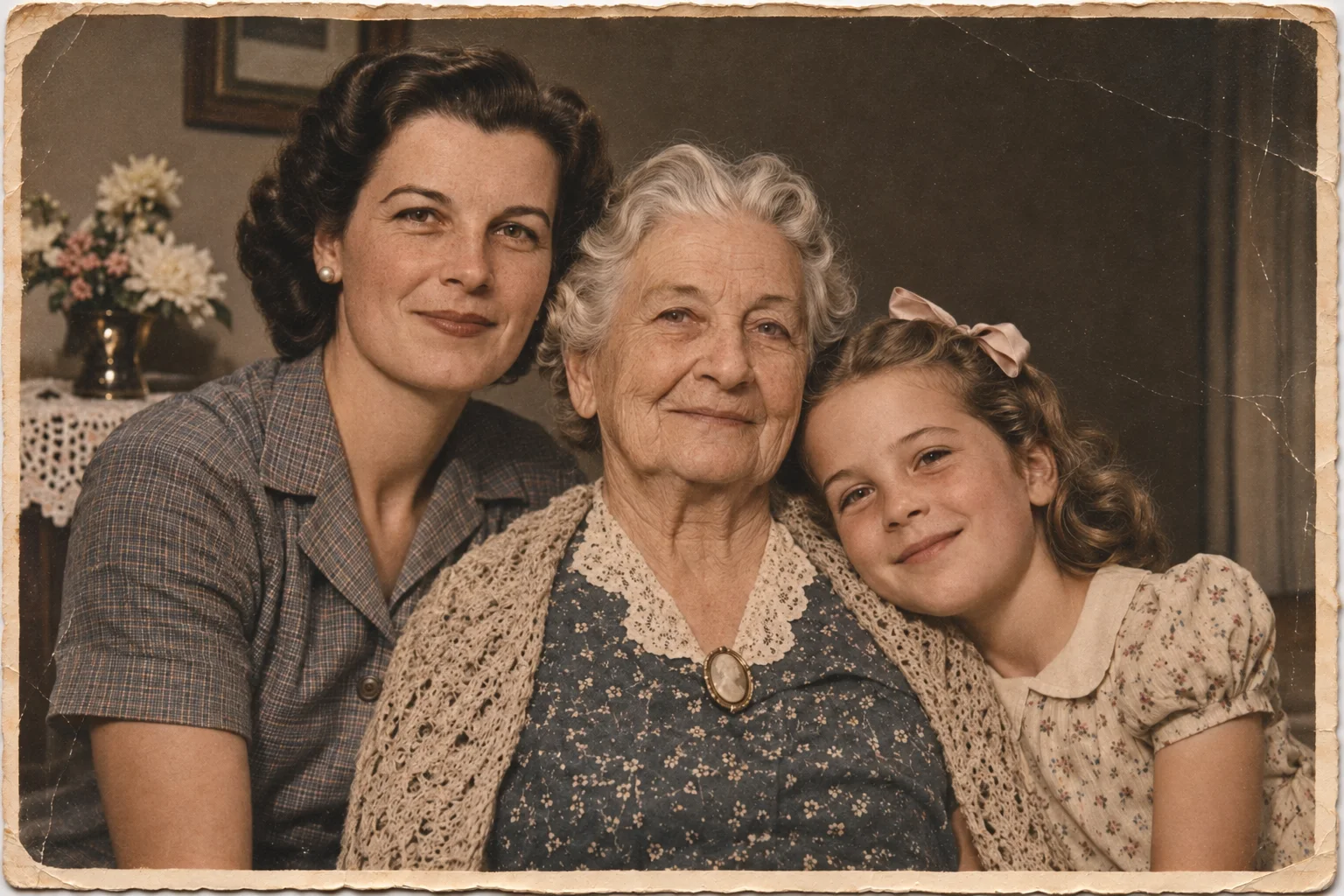
    Wählen Sie ein klares Bild und bewahren Sie den Abzug unverändert auf. Laden Sie einen sauberen Scan oder eine digitale Kopie hoch. Liegt die Datei schon auf Ihrem Smartphone oder Computer, verwenden Sie sie direkt. Fotografieren Sie keinen Bildschirm, da Reflexe und Muster entstehen können.

    Fiktives Originalporträt einer Familie aus drei Generationen als Ablaufbeispiel
  2. 02

    Abzug scannen oder fotografieren

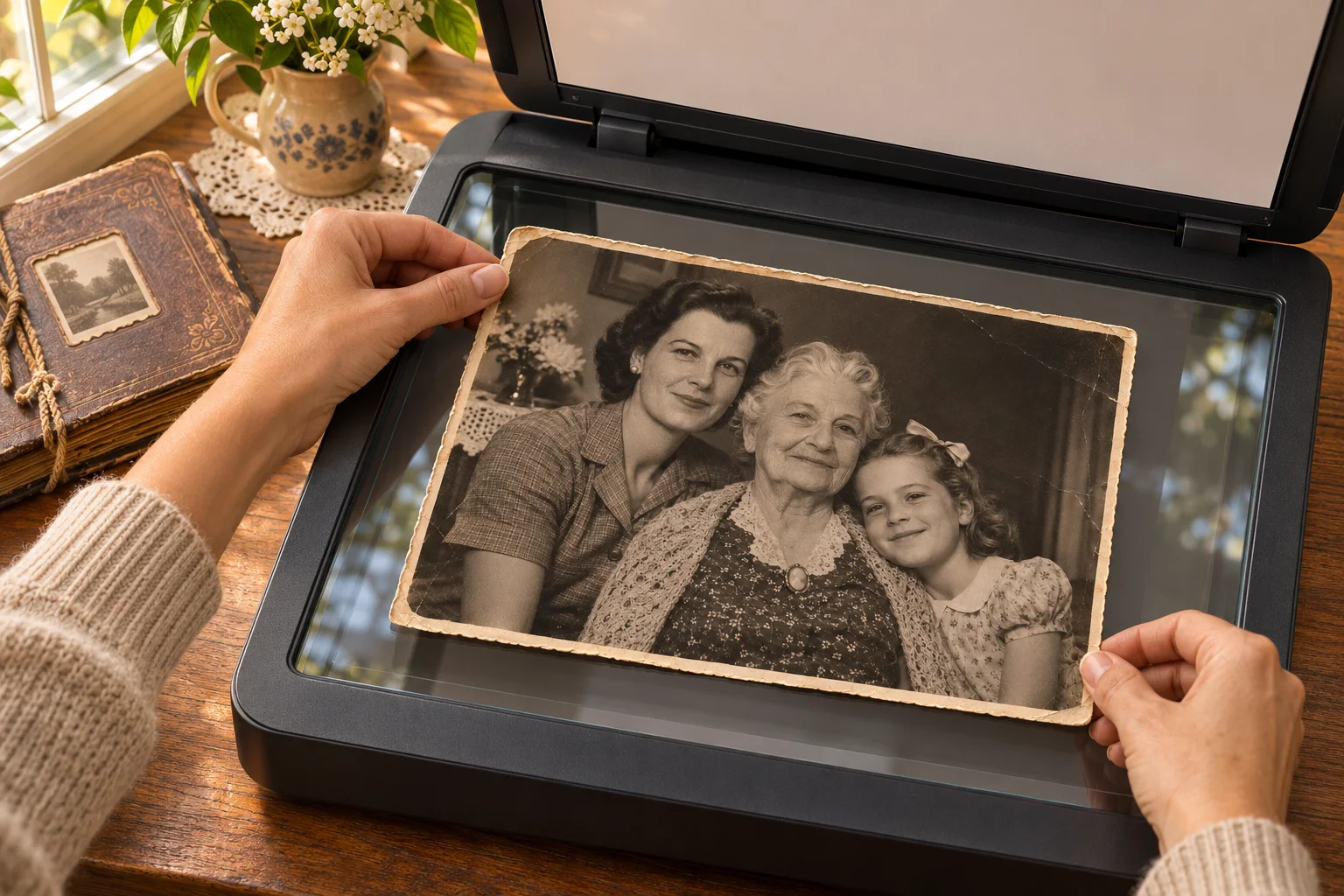
    Scannen Sie gleichmäßig oder fotografieren Sie bei weichem Licht. Halten Sie die Kamera parallel, damit Spiegelungen abnehmen und das ganze Gesicht zu sehen ist. Prüfen Sie die Ränder auf Reflexe, Finger oder abgeschnittene Stellen und speichern Sie vor Änderungen eine Kopie.

    Hände legen dasselbe fiktive Familienporträt auf einen Flachbettscanner
  3. 03

    Foto bei Bedarf vorbereiten

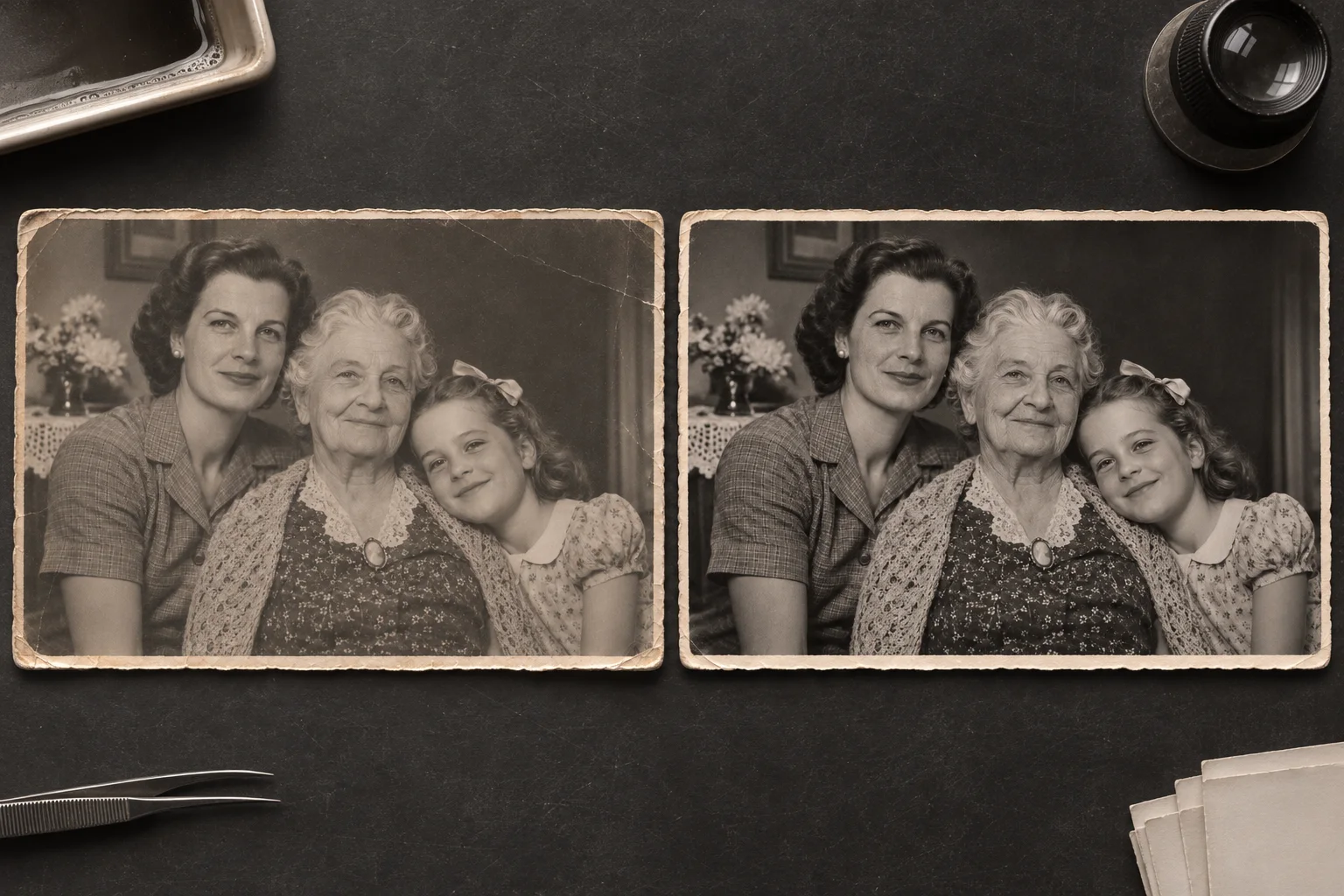
    Entfernen Sie Kratzer oder ergänzen Sie Farbe nur, wenn es hilfreich ist. Vergleichen Sie die Bearbeitung mit dem Original: Ergänzungen und Farben sind Interpretationen. Ist das Bild bereits klar, überspringen Sie diesen Schritt, denn zusätzliche Bearbeitung kann Details glätten oder ein vertrautes Gesicht verändern.

    Illustration des restaurierten fiktiven Familienporträts im Vorher-nachher-Vergleich
  4. 04

    Eine sanfte Bewegung beschreiben

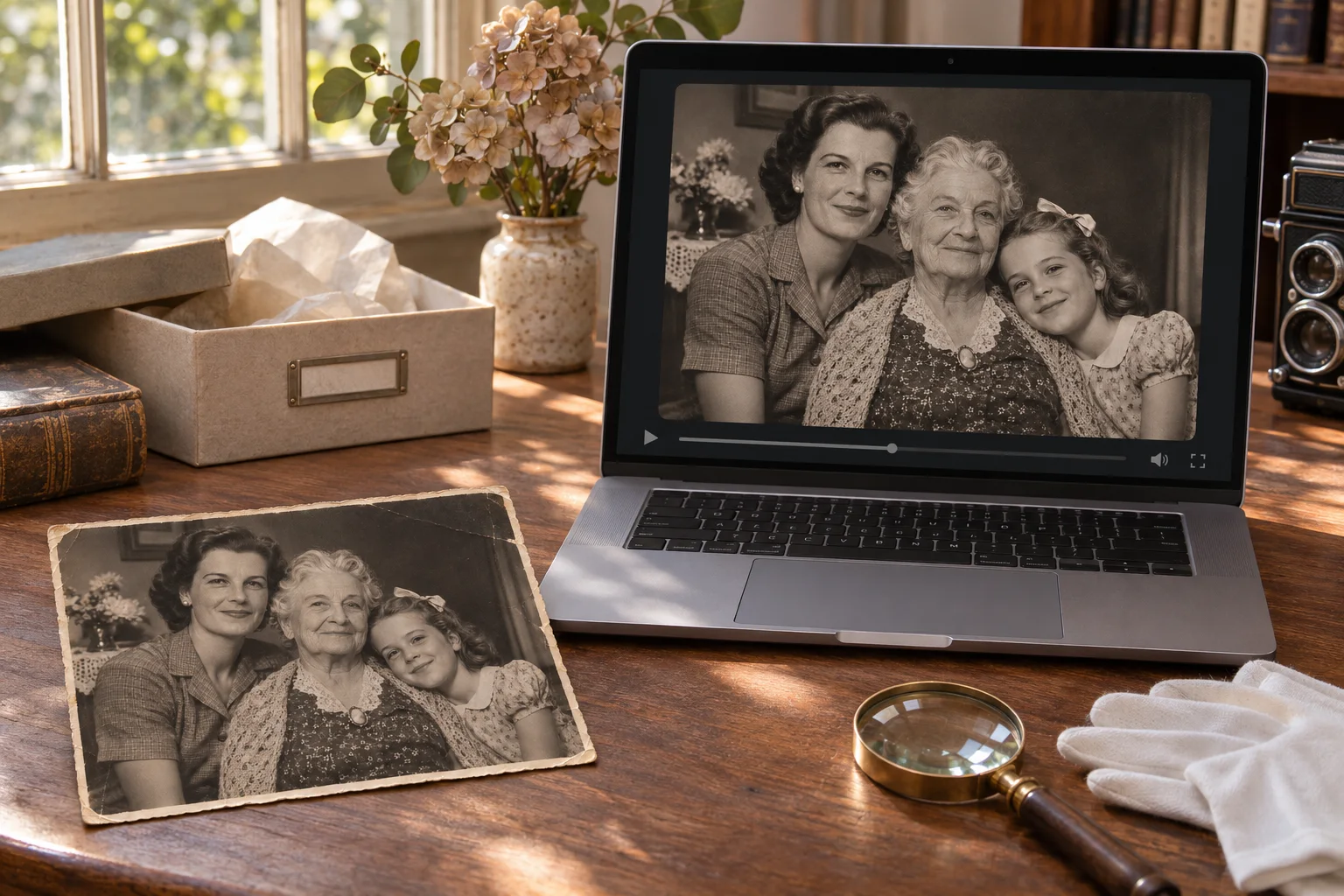
    Probieren Sie eine kurze Eingabe wie „sanft lächeln und natürlich blinzeln“. Laden Sie das Foto hoch, starten Sie die Erstellung und prüfen Sie das Ergebnis. Anmeldung oder Credits können erforderlich sein. Beschränken Sie sich auf eine Bewegung und ändern Sie die Eingabe, falls sie zu stark wirkt.

    Dasselbe fiktive Familienfoto neben einem Laptop in einer Ablaufillustration

Das letzte Bild ist eine Ablaufillustration, kein Produkt-Screenshot und kein tatsächlich generiertes Video.

Fiktives Porträt eines sechsköpfigen Familientreffens mit unterschiedlich großen Gesichtern

Vor dem Upload

Wie bereite ich ein Familienfoto für den Upload vor?

Das Foto muss nicht perfekt sein, aber die Person sollte erkennbar bleiben. Prüfen Sie vor dem Upload diese Details, damit Sie besser beurteilen können, ob ein unerwartetes Ergebnis am Foto, an der Eingabe oder am Modell liegt.

  • Das Gesicht ist sichtbar, ausreichend scharf und nicht durch Gegenstände oder andere Personen verdeckt. Klare Augen helfen.
  • Augen, Nase und Mund sind im Bild groß genug. Vermeiden Sie winzige Gesichter in der Ferne.
  • Dunkelheit, Unschärfe oder Schäden verdecken keine wichtigen Gesichtszüge. Gleichmäßiges Licht hilft beim Scannen.
  • Legen Sie bei Gruppenfotos fest, wer im Mittelpunkt stehen soll. Schneiden Sie nur eine Kopie zu.

Das Ergebnis hängt von Bildqualität, Pose und Eingabe ab. Vergleichen Sie ein restauriertes Foto mit dem Original und behalten Sie die Version, die Ihrer Erinnerung am nächsten kommt.

Erwartungen einordnen

Was kann eine KI-Fotoanimation zeigen?

KI erzeugt aus einem Standbild und einer Eingabe neue Einzelbilder; sie entdeckt kein verborgenes Videomaterial. Ein Blinzeln oder eine leichte Drehung kann funktionieren, die Ergebnisse variieren jedoch. Prüfen Sie die Ausgabe als generierte Medien; Mund, Augen oder Haare können sich verändern.

Stellen Sie eine Animation nicht als Beleg dafür dar, was ein Familienmitglied gesagt oder getan hat. Erklären Sie beim Teilen, dass die Bewegung mit KI erzeugt wurde. Das Foto ist ein historisches Dokument, das Video eine Interpretation. Zusammen zeigen beide, was sich verändert hat.

Eine Familienerinnerung

Wie gehe ich sorgfältig mit Familienfotos um?

Verwenden Sie nur Fotos, die Sie bearbeiten dürfen, und berücksichtigen Sie die Wünsche Ihrer Angehörigen. Prüfen Sie vor dem Upload die Freigabeeinstellungen Ihres Kontos und Tarifs. Geben Sie keine Namen oder persönlichen Daten in die Eingabe ein; meist genügt eine einfache Bewegungsbeschreibung. Bewahren Sie das Original unverändert auf und laden Sie eine separate Kopie hoch. Informieren Sie Ihre Familie beim Teilen darüber, dass das Ergebnis mit KI erstellt wurde, und klären Sie, ob die abgebildeten Personen mit der Nutzung einverstanden sind.

Antworten vor dem Start

Was sollte ich vor dem Start noch wissen?

Kann ich Gruppenfotos animieren?+

Ja. Kleine oder verdeckte Gesichter können weniger konsistent sein. Schneiden Sie zunächst eine deutlich sichtbare Person aus. Wenn die Gruppe vollständig bleiben soll, wählen Sie dezente Bewegung und prüfen Sie jedes Gesicht vor dem Teilen.

Welche alten Fotos eignen sich am besten?+

Wählen Sie eine klare Kopie mit sichtbarem Gesicht. Ein Scan oder ein Smartphone-Foto bei gleichmäßigem Licht eignet sich ebenfalls. Halten Sie die Kamera gerade, vermeiden Sie Spiegelungen und achten Sie auf eine ausreichende Gesichtsgröße.

Soll ich zuerst restaurieren oder kolorieren?+

Beides ist optional. Vergleichen Sie die bearbeitete Kopie mit dem Original und laden Sie Ihre bevorzugte Version hoch. Restaurierung kann bei Kratzern helfen; Farben sind eine kreative Interpretation und keine wiedergefundenen historischen Details.

Stellt KI echte Bewegungen wieder her?+

Nein. Das Ergebnis wird aus einem Standbild und einer Eingabe erzeugt; es ist kein wiedergefundenes Video. Kennzeichnen Sie die Bewegung beim Teilen als neu generierte Medien.

Wo kann ich ein Foto animieren?+

Öffnen Sie den Videogenerator, laden Sie ein Foto hoch und geben Sie eine Anweisung ein. Anmeldung oder Credits können erforderlich sein. Prüfen Sie vor dem Start die verfügbaren Optionen Ihres Kontos.

Ihr Foto, Ihre Idee

Bringen Sie etwas Bewegung in ein Familienporträt

Wählen Sie ein klares Porträt, beschreiben Sie eine kleine Bewegung und prüfen Sie das Video vor dem Teilen. Halten Sie das Original bereit und informieren Sie Ihre Familie, dass die Bewegung mit KI erzeugt wurde.

Animation erstellen