Un modo delicato per rivivere i ricordi di famiglia

Dai movimento alle foto di famiglia, con delicatezza.

Trasforma un ritratto di famiglia statico in un breve video creato con l’IA. Scegli una foto nitida, descrivi un movimento delicato e visualizza l’anteprima nel generatore. Usa una copia per conservare intatto l’originale.

Scegli da dove iniziare

Quali idee provare per animare le foto di famiglia?

Per animare le foto di famiglia, scegli un ritratto adatto al movimento che hai in mente. Una posa semplice e occhi ben visibili offrono un riferimento più chiaro; scegli un’idea in linea con l’espressione e l’atmosfera della foto.

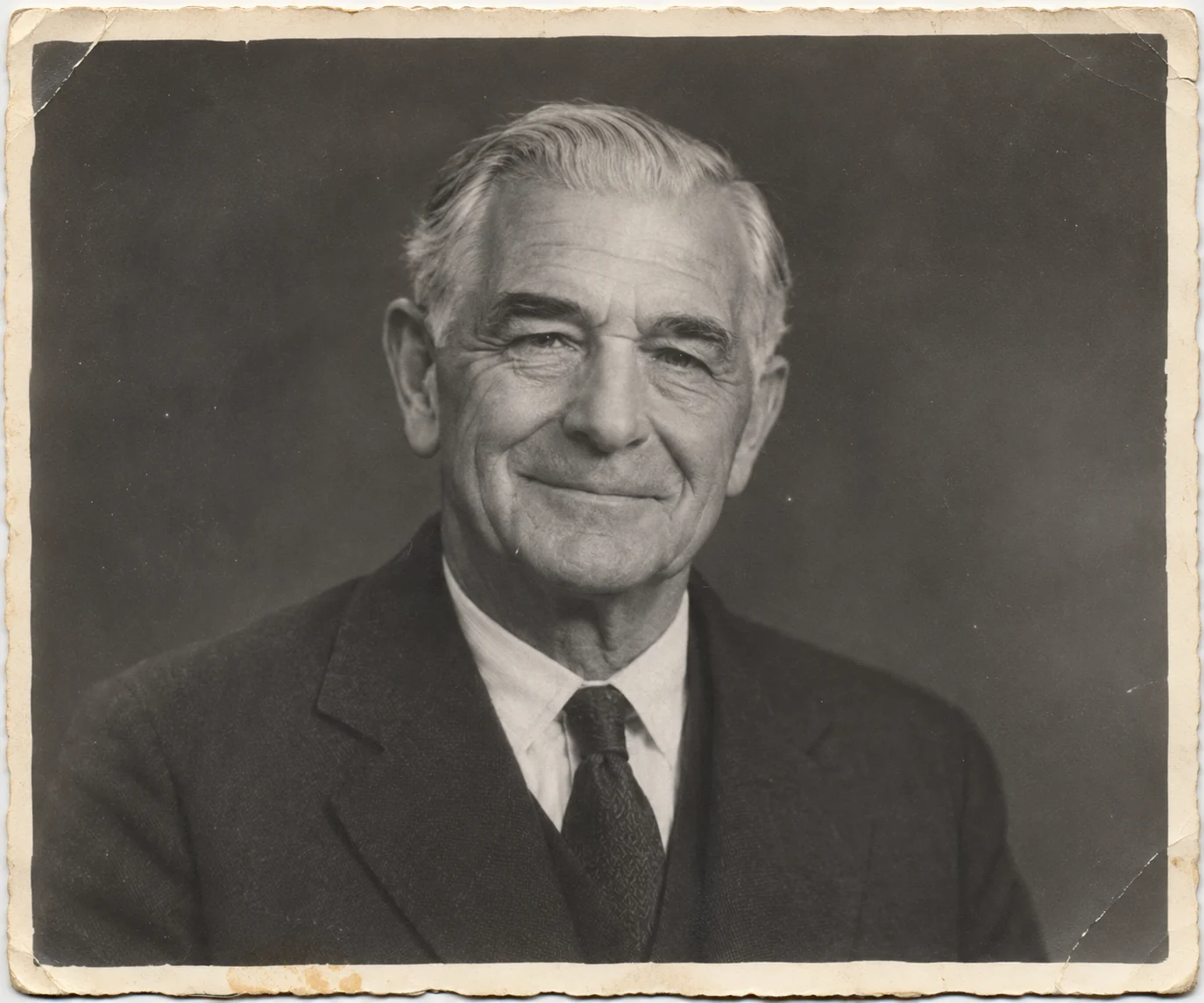
Ritratto immaginario di un uomo anziano in uno studio fotografico vintage dai colori delicatamente sbiaditi

Un ritratto formale dei nonni

Un volto grande e ben visibile offre un riferimento chiaro. Prova un battito di ciglia o un sorriso appena accennato, adatto all’atmosfera tranquilla del ritratto. Un prompt breve come “sorriso lieve, poi un battito di ciglia naturale” mantiene l’azione semplice e facile da controllare.
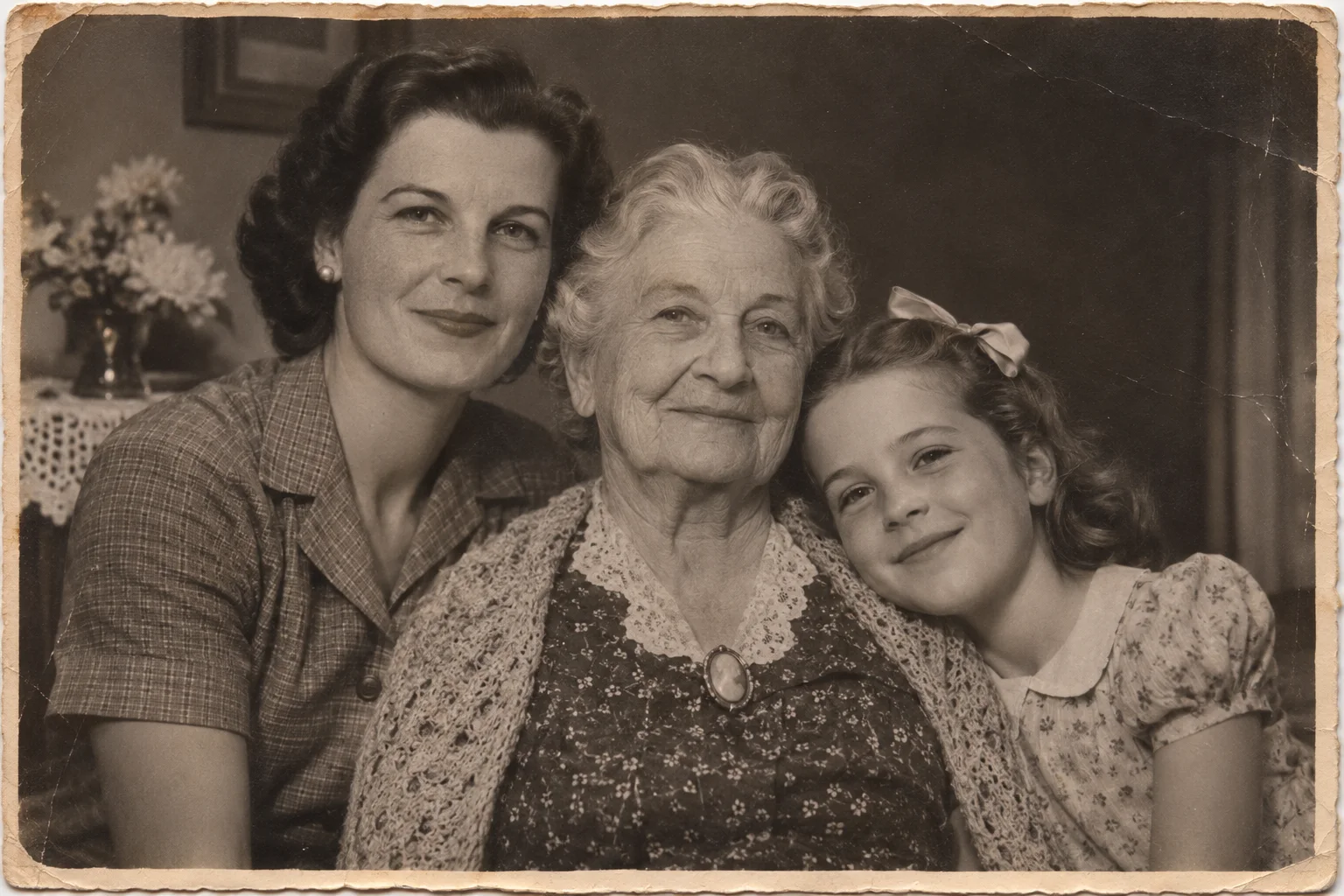
Ritratto familiare immaginario con una nonna, sua figlia e la nipote

Tre generazioni in una foto

Un ritratto multigenerazionale racchiude diversi legami familiari. Il movimento può variare se i volti sono piccoli o di profilo; prova un ritaglio più ravvicinato. Se vuoi includere tutti, chiedi un movimento leggero e controlla ogni volto nell’anteprima.

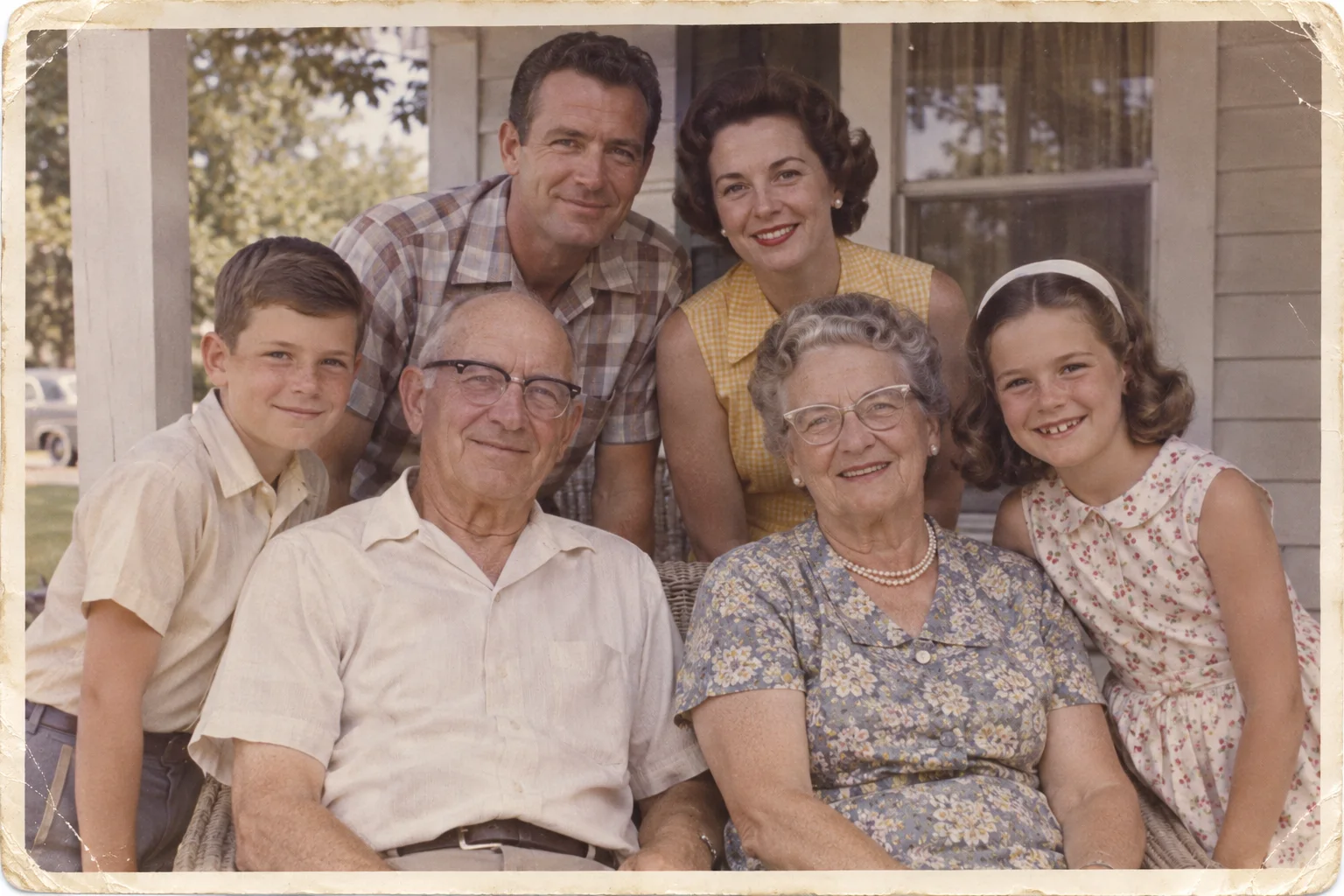
Foto di famiglia immaginaria a colori, sbiadita, in stile anni Sessanta con sei persone

Una grande riunione di famiglia

Le foto di gruppo possono essere più difficili da animare, perché i volti possono essere piccoli o parzialmente coperti. Scegli come soggetto la persona più nitida. Inizia con un battito di ciglia o un lieve movimento della testa per una sola persona.

Un percorso in quattro passaggi

Come si anima una foto di famiglia?

Il video si crea nel generatore. Queste illustrazioni seguono la stessa nonna, figlia e nipote immaginarie dalla foto originale all’anteprima. La scansione e le modifiche facoltative preparano l’immagine, ma non sono passaggi dello strumento di animazione.

  1. 01

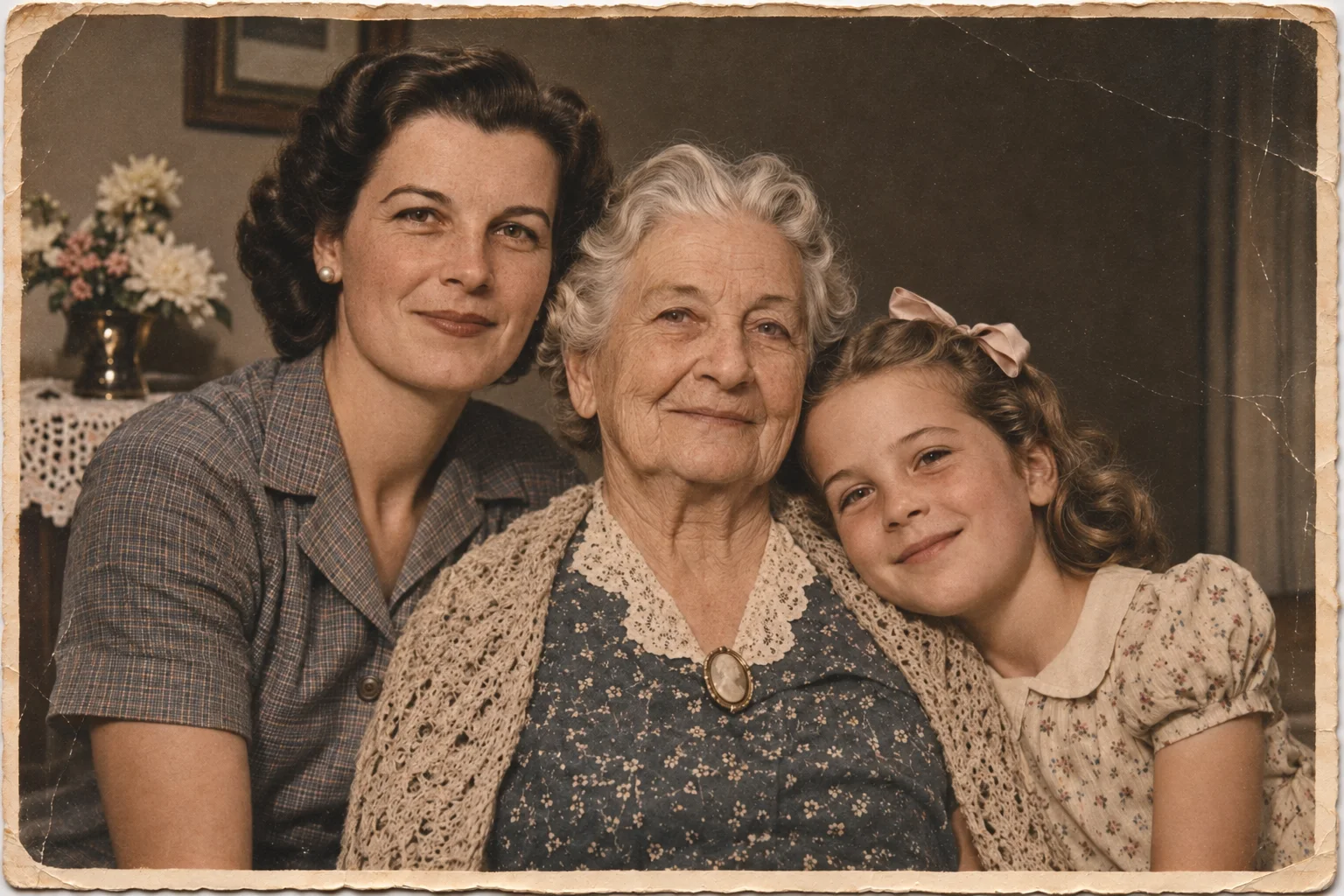
    Scegli la fotografia

    Scegli una foto nitida e conserva intatta la stampa originale. Carica una scansione pulita o una copia digitale. Se il file è già sul telefono o sul computer, usa quello e non fotografare uno schermo, perché può creare riflessi e motivi indesiderati.

    Foto originale immaginaria di una famiglia di tre generazioni usata nel flusso illustrato
  2. 02

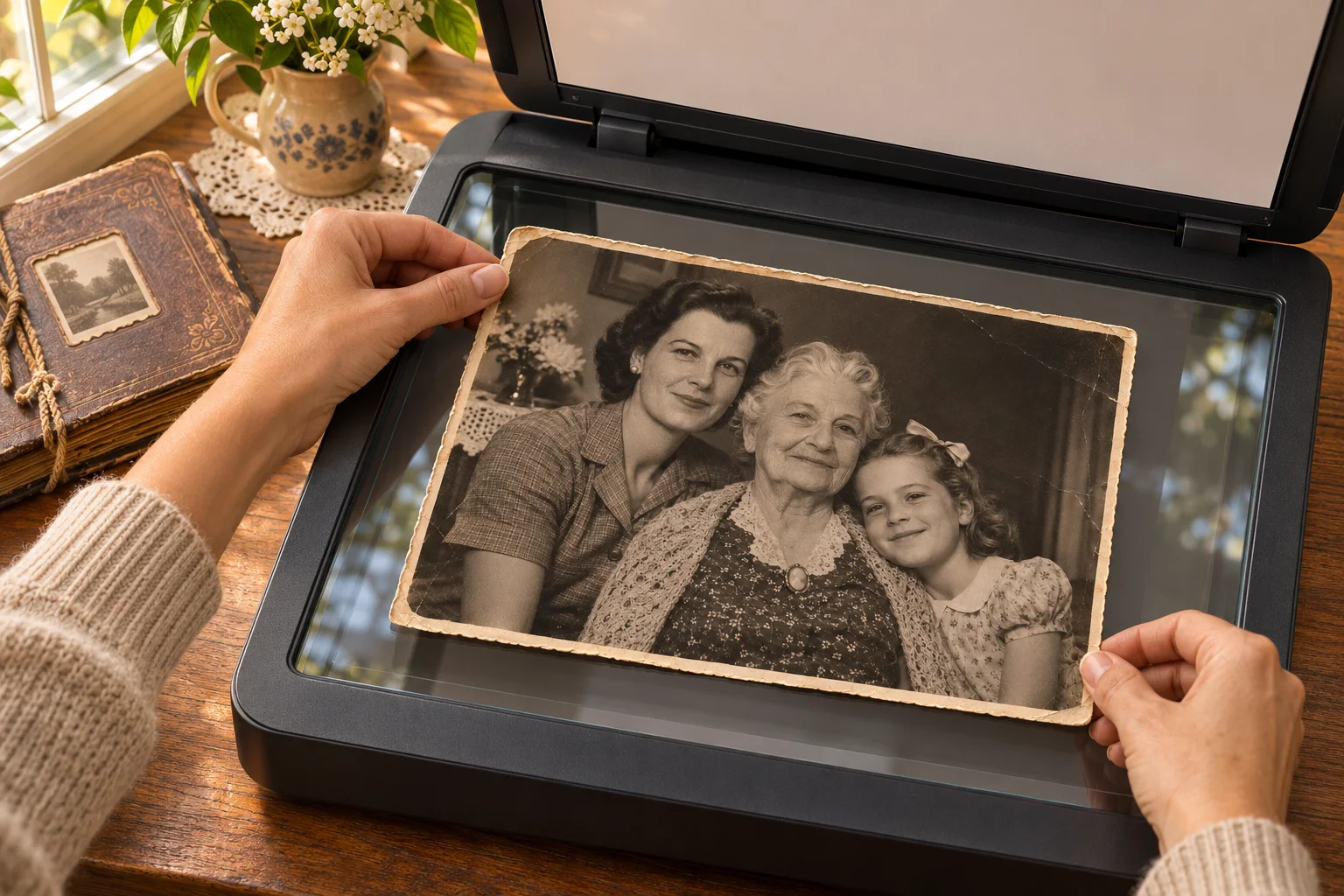
    Scansiona o fotografa la stampa

    Scansiona in modo uniforme oppure fotografa con luce morbida. Tieni la fotocamera parallela per ridurre i riflessi e includere tutto il volto. Controlla i bordi ed elimina riflessi, dita o tagli; salva una copia prima di modificarla.

    Mani che mettono lo stesso ritratto familiare immaginario su uno scanner piano
  3. 03

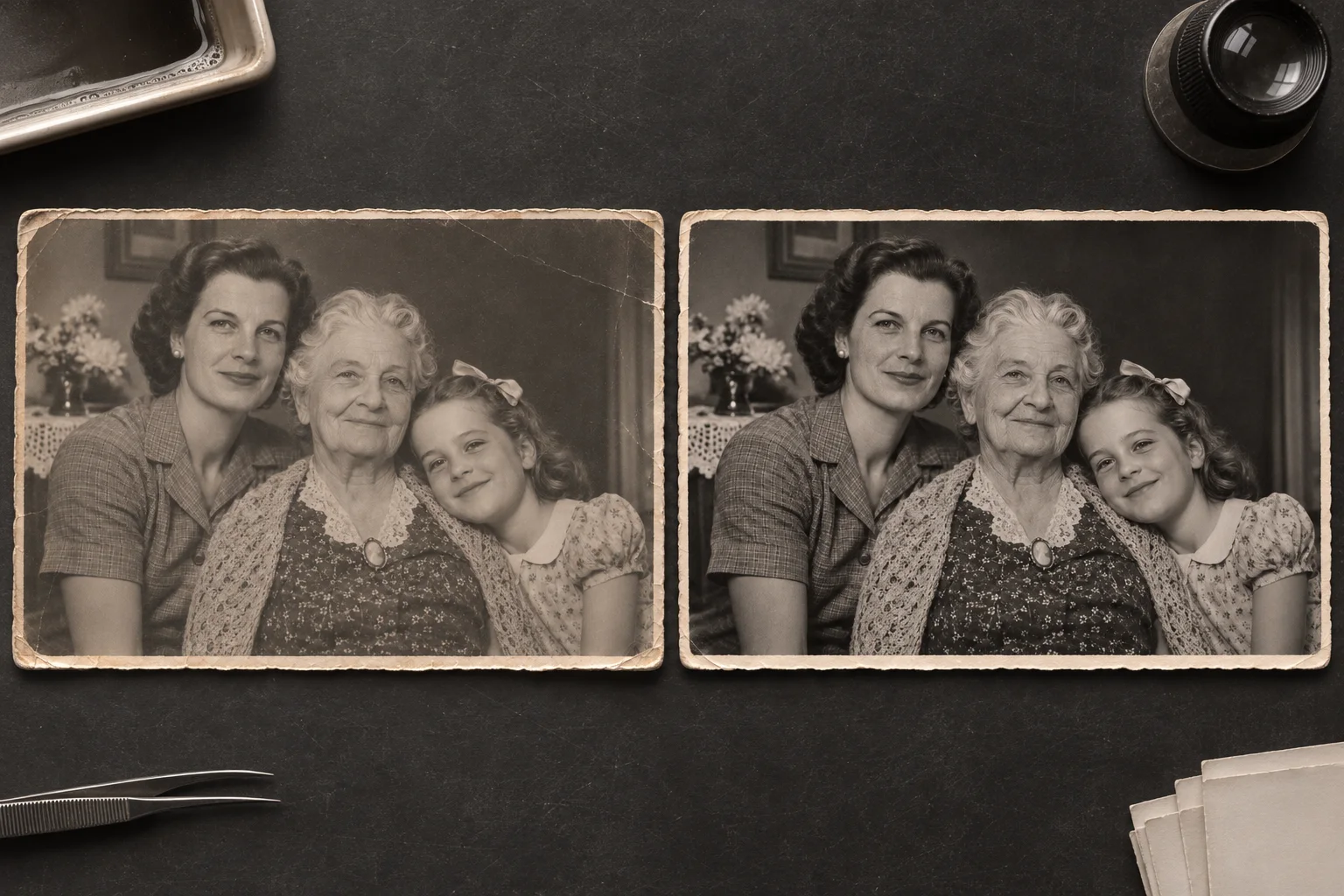
    Prepara la foto se serve

    Ripara graffi o aggiungi colore solo se è utile. Confronta la modifica con l’originale: i dettagli ricostruiti e i colori sono interpretazioni. Se la foto è già nitida, salta questo passaggio: un’elaborazione aggiuntiva può ammorbidire i dettagli o cambiare un volto familiare.

    Illustrazione del prima e dopo del restauro dello stesso ritratto familiare immaginario
  4. 04

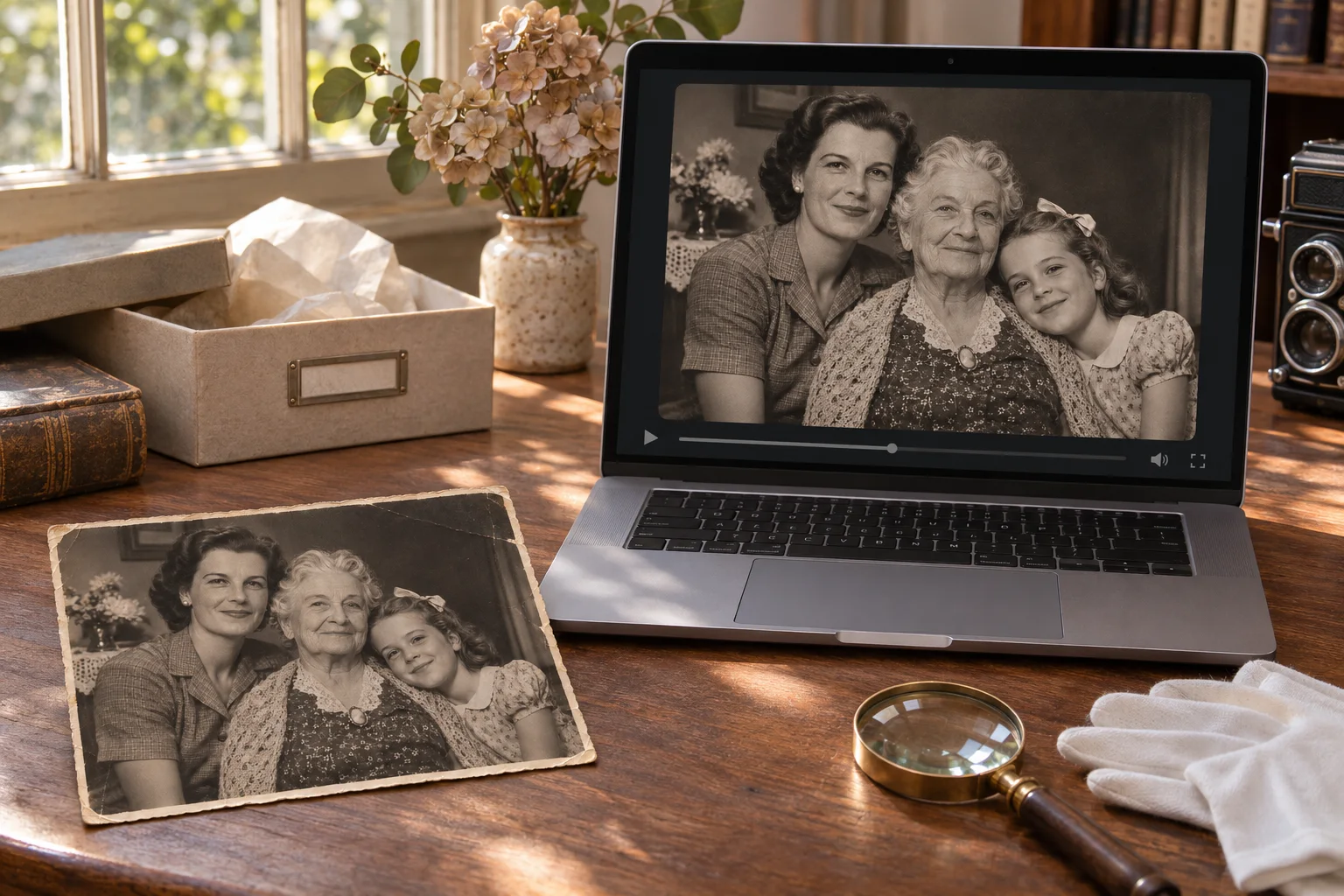
    Descrivi un solo movimento delicato

    Prova un prompt breve come “un sorriso lieve e un battito di ciglia naturale”. Carica, genera e controlla il risultato. Potrebbero servire l’accesso o dei crediti. Concentrati su un solo movimento e modifica il prompt se l’effetto è troppo forte.

    La stessa foto familiare immaginaria accanto a un portatile in un’illustrazione del flusso

L’ultima immagine è un’illustrazione del flusso, non uno screenshot del prodotto né un video generato.

Ritratto immaginario di una riunione familiare di sei persone con volti di dimensioni diverse

Prima del caricamento

Come preparare una foto di famiglia prima di caricarla?

La foto non deve essere perfetta, ma la persona deve essere riconoscibile. Prima di caricarla, controlla questi dettagli: sarà più facile capire se un risultato inatteso dipende dalla foto, dal prompt o dal modello.

  • Il volto è visibile, abbastanza nitido e non coperto da oggetti o altre persone. Occhi chiari aiutano.
  • Occhi, naso e bocca sono abbastanza grandi nell’immagine. Evita i volti minuscoli e lontani.
  • Poca luce, sfocatura o danni non nascondono i tratti principali. Una luce uniforme aiuta anche la scansione.
  • Nelle foto di gruppo, scegli chi vuoi mettere in risalto. Ritaglia solo una copia.

Il risultato dipende dalla qualità dell’immagine, dalla posa e dal prompt. Se hai restaurato una stampa danneggiata, confronta la copia con l’originale e conserva quella che somiglia di più al tuo ricordo.

Aspettative chiare

Cosa può mostrare un’animazione fotografica con IA?

L’IA crea nuovi fotogrammi da un’immagine statica e da un prompt; non recupera filmati nascosti. Un battito di ciglia o un lieve movimento possono funzionare, ma i risultati variano. Considera l’output un contenuto generato: bocca, occhi o capelli possono cambiare.

Non presentare l’animazione come prova di ciò che un familiare ha detto o fatto. Se la condividi, spiega che il movimento è creato dall’IA. La foto è una testimonianza del passato; il video è un’interpretazione. Mostrarli insieme aiuta a capire cosa è cambiato.

Un ricordo di famiglia

Come trattare con attenzione le foto di famiglia?

Usa una foto che hai il diritto di elaborare e considera i desideri dei tuoi familiari. Prima di caricarla, controlla le opzioni di condivisione del tuo account e del tuo piano. Non inserire nomi o altri dati personali nel prompt: di solito basta descrivere un’azione semplice. Conserva intatta l’immagine originale e carica una copia separata. Se condividi il risultato, informa la famiglia che è stato creato con l’IA e verifica che le persone ritratte siano d’accordo con l’uso previsto.

Risposte prima di iniziare

Cos’altro è utile sapere prima di iniziare?

Posso animare una foto di gruppo?+

Sì. I volti piccoli o coperti possono risultare meno coerenti; prova a ritagliare intorno a una persona ben visibile. Se mantieni tutto il gruppo, chiedi un movimento lieve e controlla ogni volto prima di condividere.

Quali vecchie foto funzionano meglio?+

Scegli una copia nitida con il volto visibile. Può andare bene una scansione o una foto scattata con luce uniforme. Tieni la fotocamera dritta, evita riflessi e controlla che il volto non sia troppo piccolo.

È meglio restaurare o colorizzare prima?+

Entrambe le opzioni sono facoltative. Confronta la copia modificata con l’originale e carica la versione che preferisci. Il restauro può aiutare con i graffi; il colore è un’interpretazione creativa, non un fatto storico recuperato.

L’IA ricrea un movimento reale?+

No. Il risultato nasce da un’immagine statica e da un prompt; non è un filmato recuperato. Quando lo condividi, indica chiaramente che il movimento è stato generato.

Dove posso animare una foto?+

Apri il generatore video, carica una foto e inserisci un prompt. Potrebbero servire l’accesso o dei crediti. Controlla le opzioni disponibili nel tuo account prima di generare.

La tua foto, la tua idea

Dai un po’ di movimento a un ritratto di famiglia

Scegli un ritratto nitido, descrivi un piccolo movimento e controlla il video prima di condividerlo. Tieni vicino l’originale e spiega ai familiari che il movimento è stato creato con l’IA.

Crea un’animazione