En nænsom måde at genbesøge familieminder på

Giv familiefotos liv med omtanke.

Lav et stillestående familieportræt om til en kort AI-genereret video. Vælg et tydeligt billede, beskriv én blid bevægelse, og se resultatet i generatoren. Brug en kopi, så originalen forbliver urørt.

Vælg et sted at begynde

Hvilke idéer kan jeg prøve til familiefotos?

Når du animerer familiefotos, så begynd med et portræt, der passer til den bevægelse, du forestiller dig. En enkel positur og synlige øjne giver modellen et tydeligere udgangspunkt. Vælg en idé, der passer til fotoets udtryk og stemning.

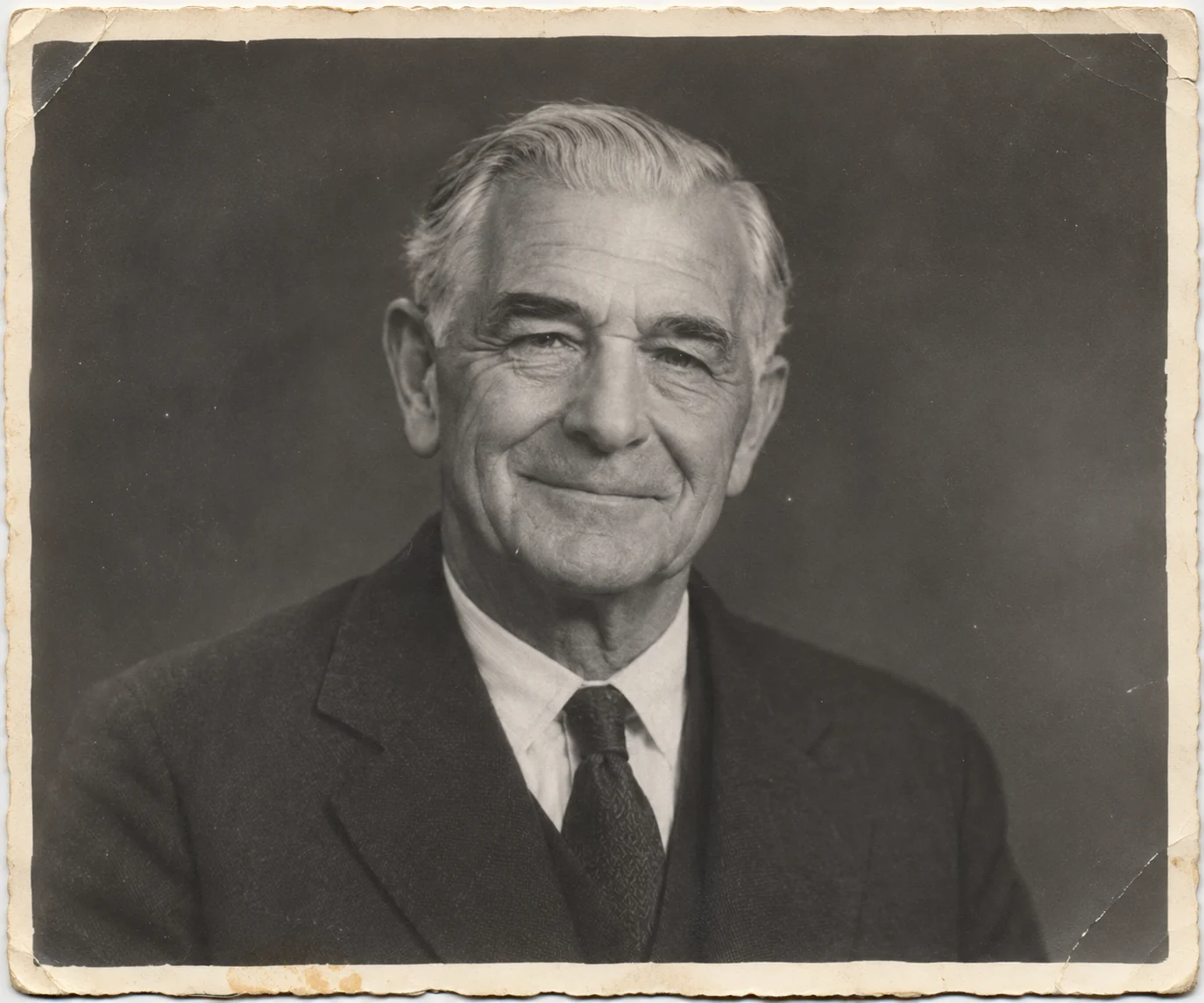
Fiktivt studieportræt af en ældre mand med blødt falmede vintagefarver

Et formelt portræt af bedsteforældrene

Et stort, tydeligt ansigt giver et klart udgangspunkt. Prøv et blidt blink eller et svagt smil, der passer til portrættets rolige stemning. En kort instruktion som “et blidt smil og derefter et naturligt blink” holder bevægelsen enkel og nem at vurdere.
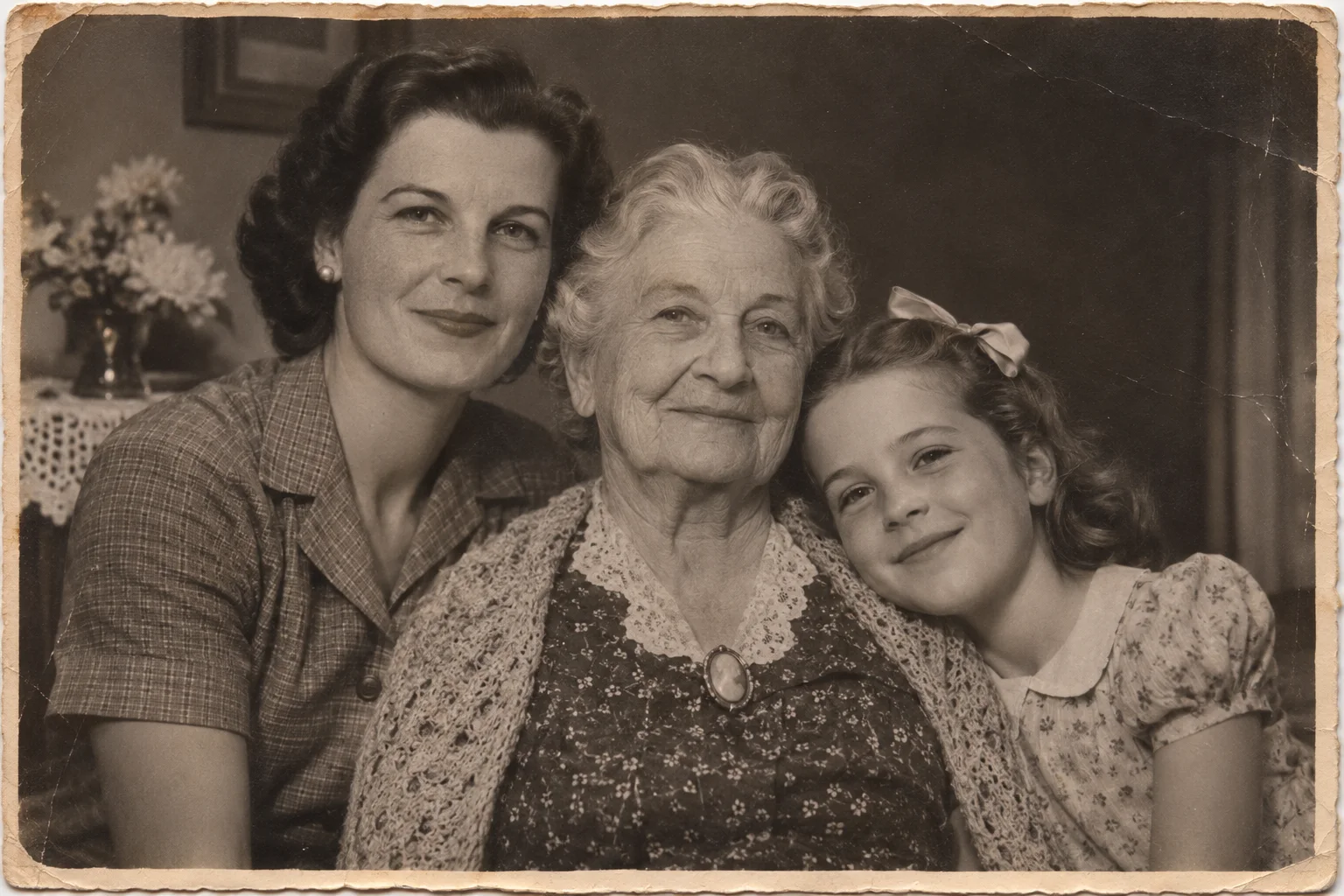
Fiktivt familieportræt af en bedstemor, hendes datter og barnebarn

Tre generationer i samme billede

Et portræt med flere generationer samler flere familierelationer i ét billede. Bevægelsen kan variere, hvis ansigterne er små eller vendt til siden; prøv et tættere udsnit. Hvis alle skal med, så bed om diskrete bevægelser og tjek hvert ansigt i forhåndsvisningen.

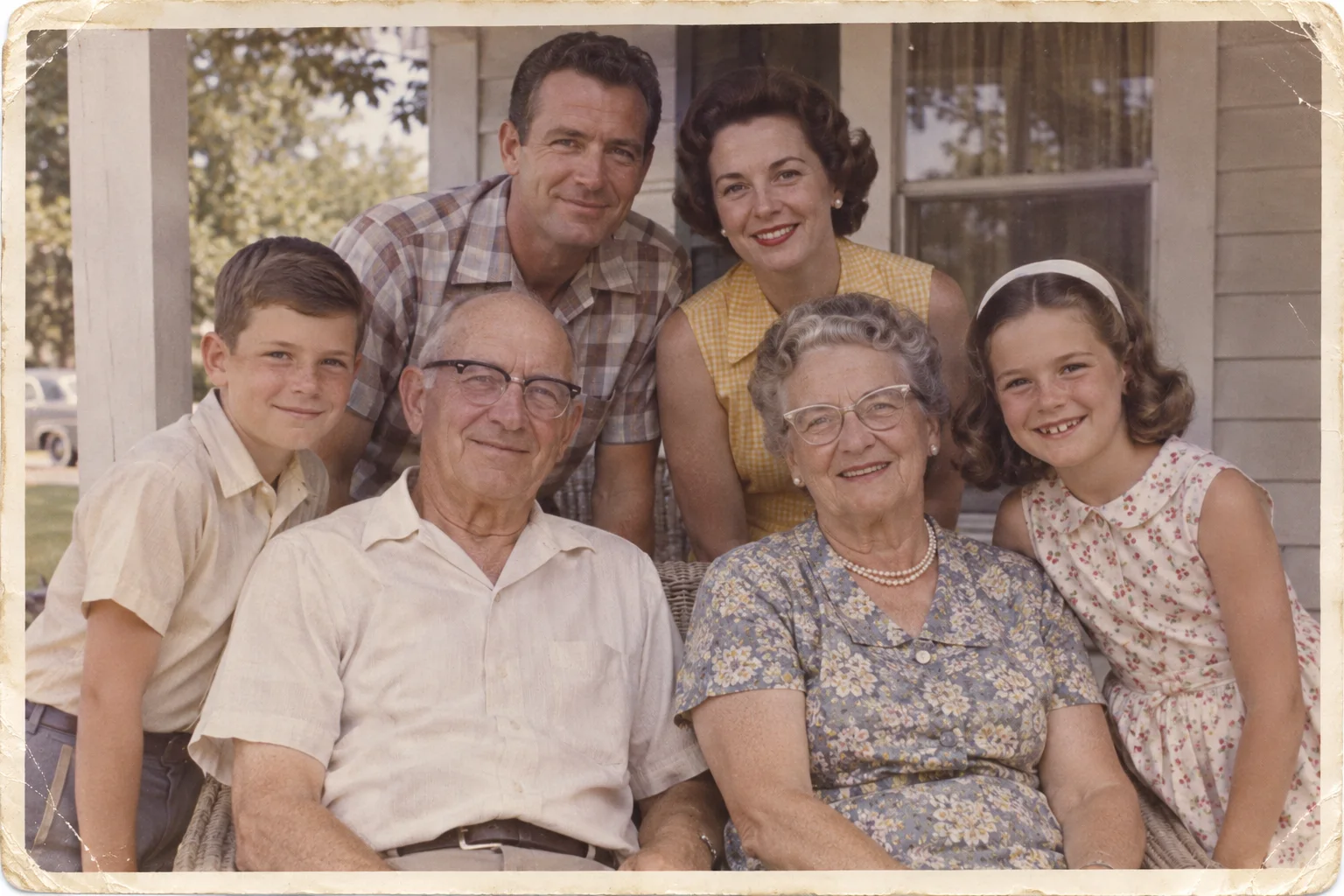
Fiktivt, falmet farvefoto i 1960’er-stil af seks familiemedlemmer

En stor familiesammenkomst

Gruppebilleder kan være sværere at animere, fordi ansigterne kan være små eller delvist skjulte. Vælg den tydeligste person som fokus. Begynd med et blink eller en lille hovedbevægelse for én person i stedet for at bede alle om at bevæge sig samtidig.

En gennemtænkt proces i fire trin

Hvordan animerer man et familiefoto?

Videoen laves i generatoren. Illustrationerne følger den samme fiktive bedstemor, datter og barnebarn fra kildefoto til forhåndsvisning. Scanning og valgfrie redigeringer forbereder billedet; de er ikke trin i animationsværktøjet.

  1. 01

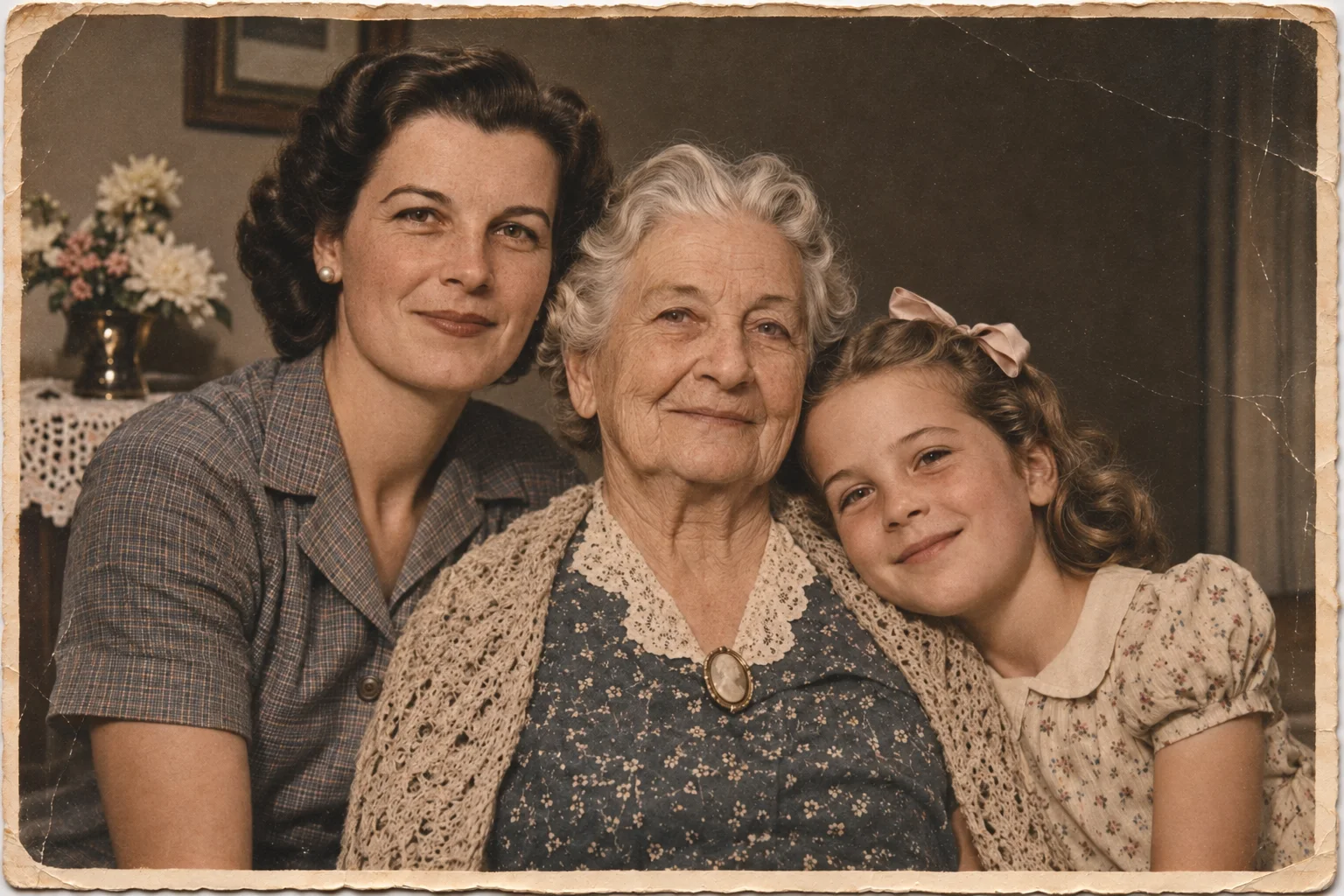
    Vælg fotografiet

    Vælg et tydeligt billede, og behold papiroriginalen intakt. Brug en ren scanning eller digital kopi til upload. Hvis filen allerede ligger på telefonen eller computeren, så brug den direkte og undgå at fotografere en skærm, da det kan give genskin og mønstre.

    Det fiktive originalfoto af tre generationer, som bruges til at vise processen
  2. 02

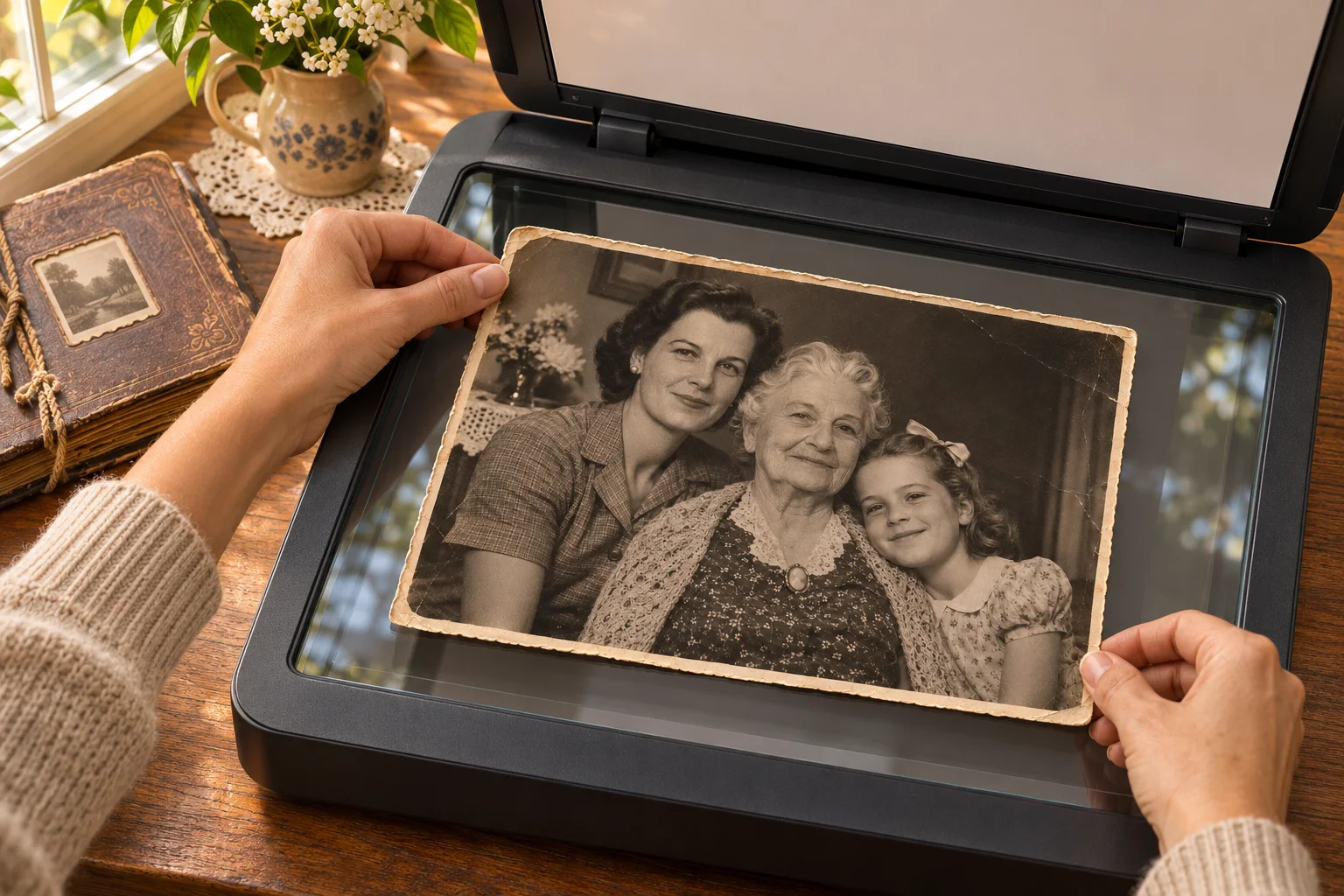
    Scan eller fotografér papirbilledet

    Scan jævnt, eller fotografér i blødt lys. Hold kameraet parallelt for at mindske genskin og få hele ansigtet med. Tjek kanterne for reflekser, fingre eller beskæring, og gem en kopi, før du redigerer.

    Hænder placerer det samme fiktive familieportræt på en flatbedscanner
  3. 03

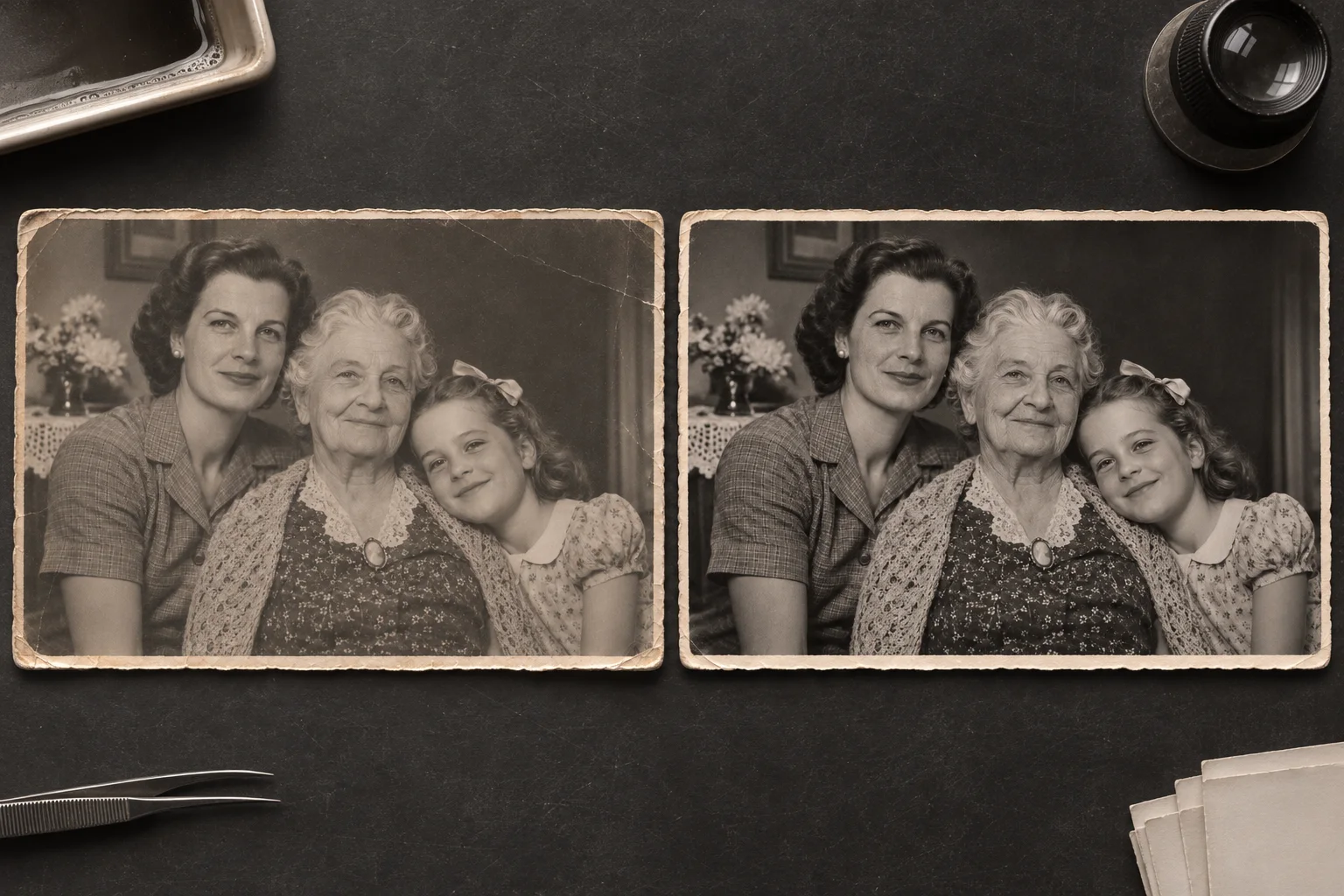
    Gør eventuelt billedet klar

    Fjern ridser eller tilføj farve, hvis det er nyttigt. Sammenlign ændringer med originalen; genskabte detaljer og farver er fortolkninger. Hvis billedet allerede er tydeligt, kan du springe over, da ekstra behandling kan udglatte detaljer eller ændre et velkendt ansigt.

    Illustration af restaureringen af det samme fiktive familieportræt før og efter
  4. 04

    Beskriv én blid bevægelse

    Prøv en kort instruktion som “et blidt smil og et naturligt blink”. Upload, generér, og se resultatet igennem. Login eller credits kan være nødvendige. Beskriv én handling, og justér instruktionen, hvis bevægelsen bliver for kraftig.

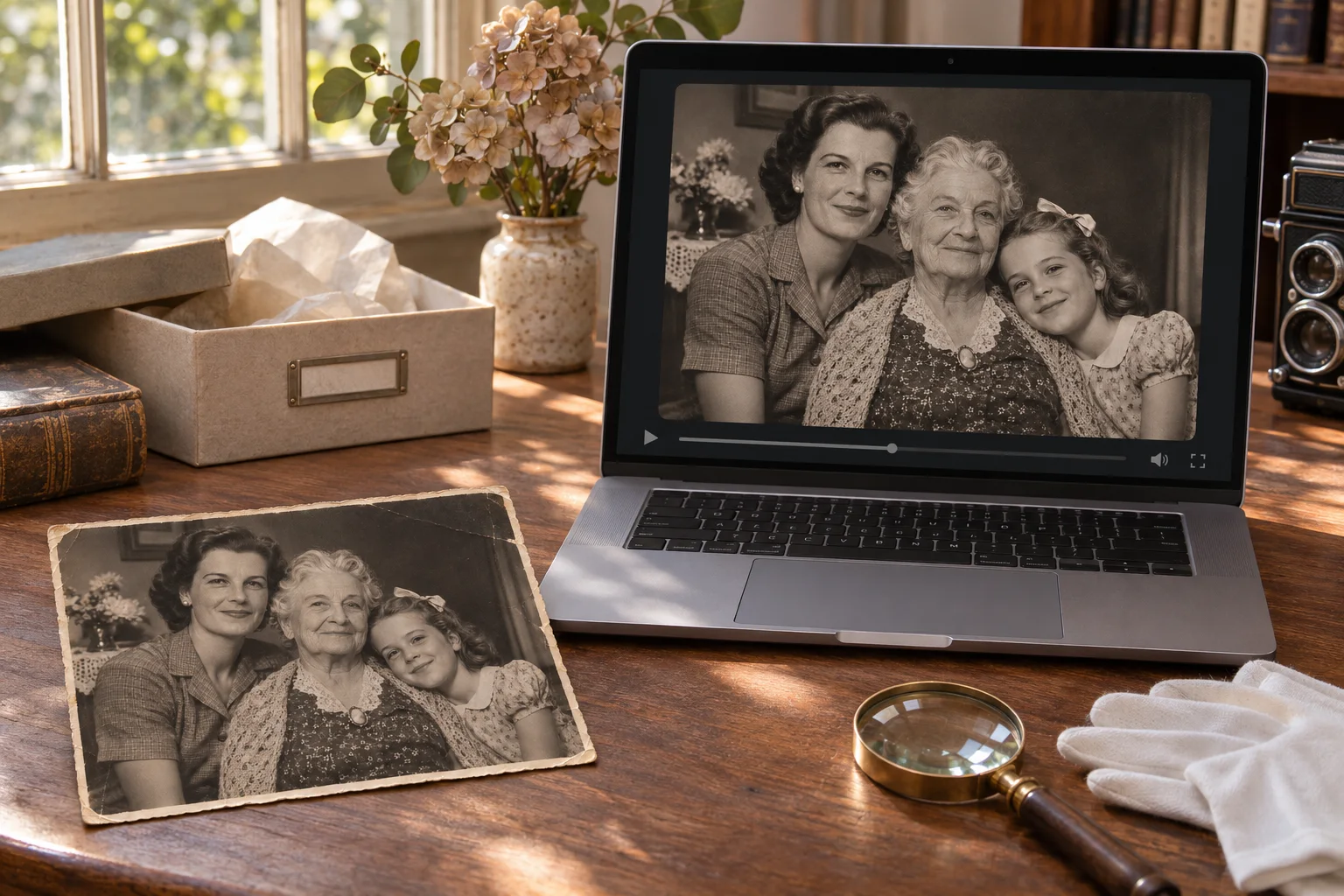
    Det samme fiktive familiefoto ved siden af en bærbar i en procesillustration

Det sidste billede er en illustration af processen, ikke et produktskærmbillede eller en genereret video.

Fiktivt portræt af en familiesammenkomst med seks personer og ansigter i forskellige størrelser

Før du uploader

Hvordan forbereder jeg et familiefoto før upload?

Billedet behøver ikke være perfekt, men personen skal kunne genkendes. Tjek disse detaljer før upload, så det er lettere at afgøre, om et uventet resultat skyldes fotoet, instruktionen eller modellen.

  • Ansigtet er synligt, rimeligt skarpt og ikke dækket af en genstand eller en anden person. Tydelige øjne hjælper.
  • Øjne, næse og mund er store nok i billedet. Undgå små ansigter langt væk.
  • Dårligt lys, sløring eller skader skjuler ikke de vigtigste ansigtstræk. Jævnt lys hjælper ved scanning.
  • På gruppebilleder bør du vælge, hvem der skal fremhæves. Beskær kun en kopi.

Resultatet afhænger af billedkvalitet, positur og instruktion. Hvis du har restaureret et beskadiget foto, så sammenlign kopien med originalen og behold den, der ligner dit minde mest.

Afstem forventningerne

Hvad kan en AI-fotoanimation vise?

AI skaber nye billeder ud fra et stillfoto og en instruktion; den finder ikke skjulte optagelser. Et blink eller en lille drejning kan fungere, men resultatet varierer. Se videoen som genereret indhold; mund, øjne eller hår kan ændre sig.

Vis ikke animationen som bevis på, hvad en slægtning sagde eller gjorde. Fortæl, at bevægelsen er AI-genereret, hvis du deler den. Fotoet er historisk; videoen er en fortolkning. Vis gerne begge dele, så forskellen er tydelig.

Et familieminde

Hvordan håndterer jeg familiefotos med omtanke?

Brug et foto, du har ret til at behandle, og tag hensyn til familiens ønsker. Tjek delingsindstillingerne for din konto og plan, før du uploader. Skriv ikke navne eller andre personoplysninger i instruktionen; en kort beskrivelse af bevægelsen er som regel nok. Behold originalen uændret, og upload en separat kopi. Fortæl familien, at resultatet er AI-genereret, hvis du deler det, og afklar, om personerne på billedet er trygge ved brugen.

Svar før du går i gang

Hvad er ellers godt at vide, før du begynder?

Kan jeg animere gruppebilleder?+

Ja. Små eller skjulte ansigter kan blive mindre ensartede; prøv at beskære omkring én tydelig person. Beholder du hele gruppen, så bed om diskrete bevægelser og tjek alle ansigter før deling.

Hvilke gamle fotos fungerer bedst?+

Vælg en tydelig kopi med et synligt ansigt. En scanning eller et telefonfoto i jævnt lys kan fungere. Hold kameraet lige, undgå genskin, og tjek, at ansigtet ikke er for lille.

Skal jeg restaurere eller farvelægge først?+

Begge dele er valgfrit. Sammenlign den redigerede kopi med originalen, og upload den version, du foretrækker. Restaurering kan hjælpe med ridser; farver er en kreativ fortolkning, ikke genskabte historiske oplysninger.

Genskaber AI ægte bevægelser?+

Nej. Resultatet genereres ud fra et stillfoto og en instruktion; det er ikke genskabte optagelser. Markér tydeligt bevægelsen som nyt indhold, når du deler den.

Hvor kan jeg animere et foto?+

Åbn videogeneratoren, upload et foto, og skriv en instruktion. Login eller credits kan være nødvendige. Tjek kontoens tilgængelige muligheder, før du genererer.

Dit foto, din idé

Giv et familieportræt lidt bevægelse

Vælg et tydeligt portræt, beskriv én lille bevægelse, og se videoen igennem før deling. Hav originalen ved hånden, og fortæl familien, at bevægelsen er skabt med AI.

Opret en animation