Una forma cuidadosa de volver a los recuerdos familiares

Anima fotos familiares con delicadeza.

Convierte un retrato familiar estático en un vídeo breve generado con IA. Elige una imagen nítida, describe un movimiento suave y previsualiza el resultado en el generador. Usa una copia para conservar intacta la foto original.

Elige por dónde empezar

¿Qué ideas puedo probar para animar fotos familiares?

Para animar fotos familiares, empieza con el retrato que mejor encaje con el movimiento que imaginas. Una pose sencilla y unos ojos visibles ofrecen una referencia más clara; elige una idea acorde con la expresión y el ambiente de la foto.

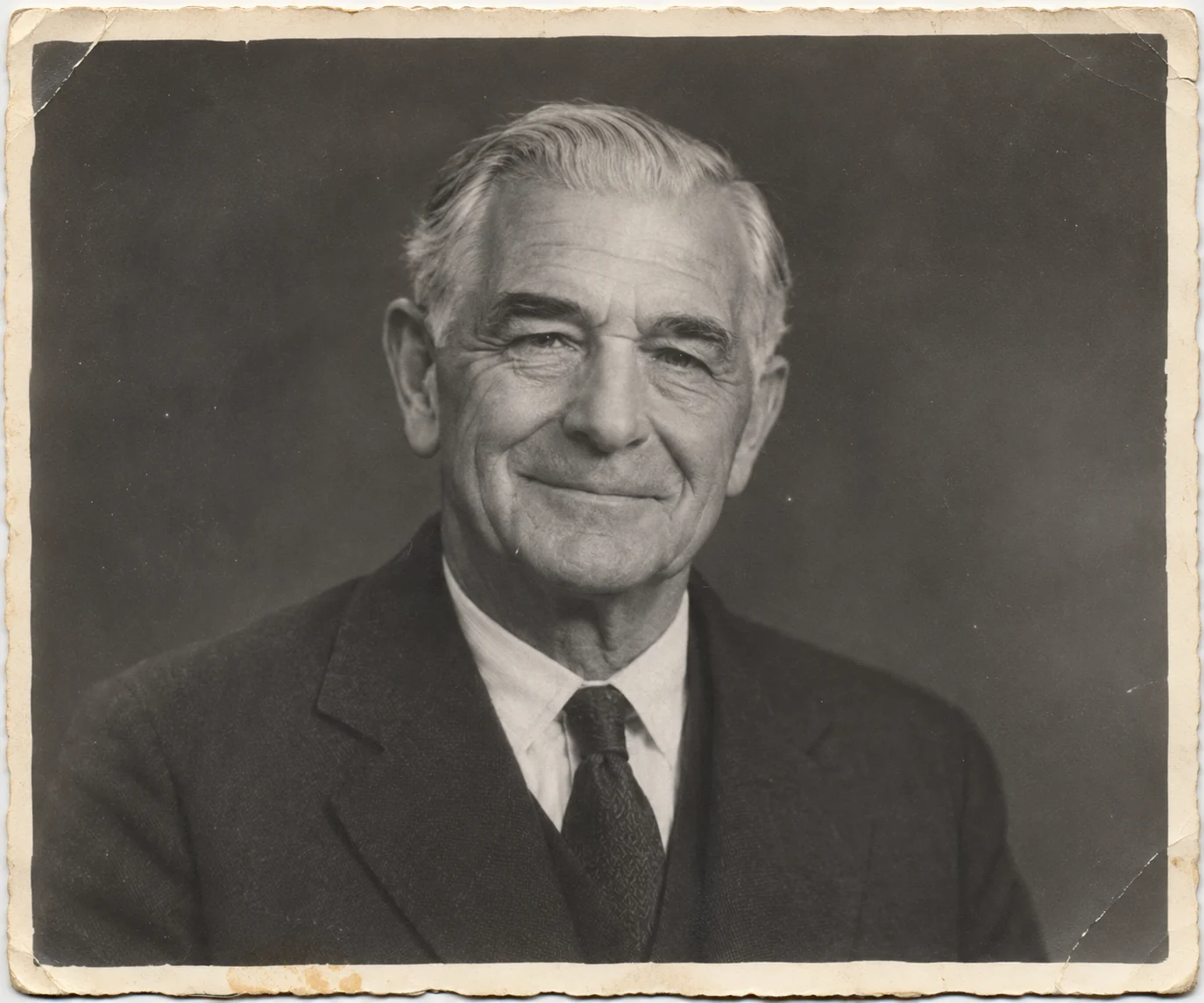
Retrato ficticio de un hombre mayor en un estudio antiguo, con colores suavemente desvaídos

Un retrato formal de los abuelos

Un rostro grande y visible ofrece una referencia clara. Prueba un parpadeo suave o una sonrisa tenue que encaje con el ambiente tranquilo del retrato. Una indicación breve, como «sonrisa suave y luego un parpadeo natural», mantiene la acción enfocada y facilita revisarla.
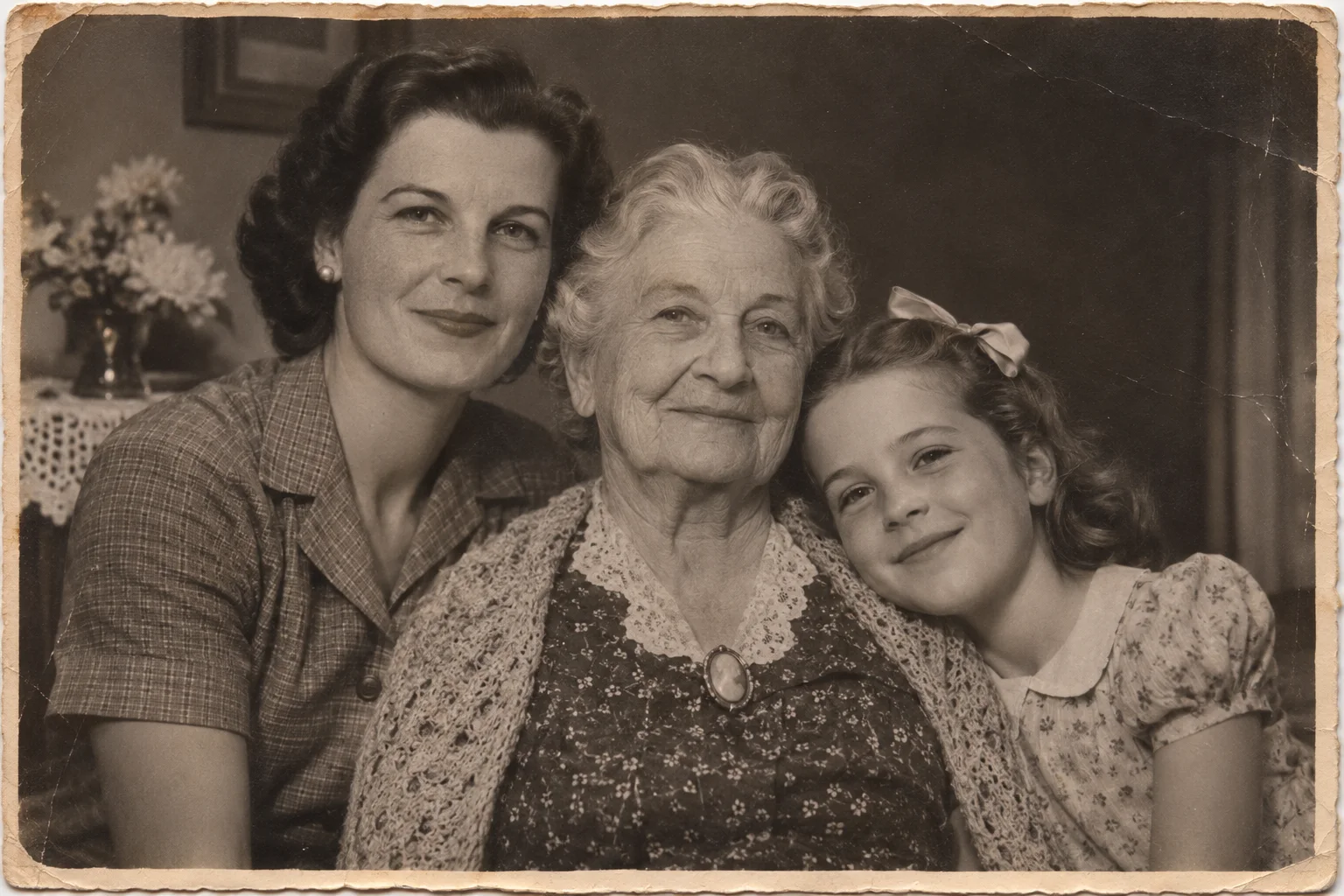
Retrato familiar ficticio de una abuela, su hija y su nieta

Tres generaciones en una foto

Un retrato de varias generaciones reúne distintas relaciones en una sola imagen. El movimiento puede variar si los rostros son pequeños o están de perfil; prueba un recorte más cercano. Si quieres incluir a todos, pide un movimiento sutil y revisa cada rostro en la vista previa.

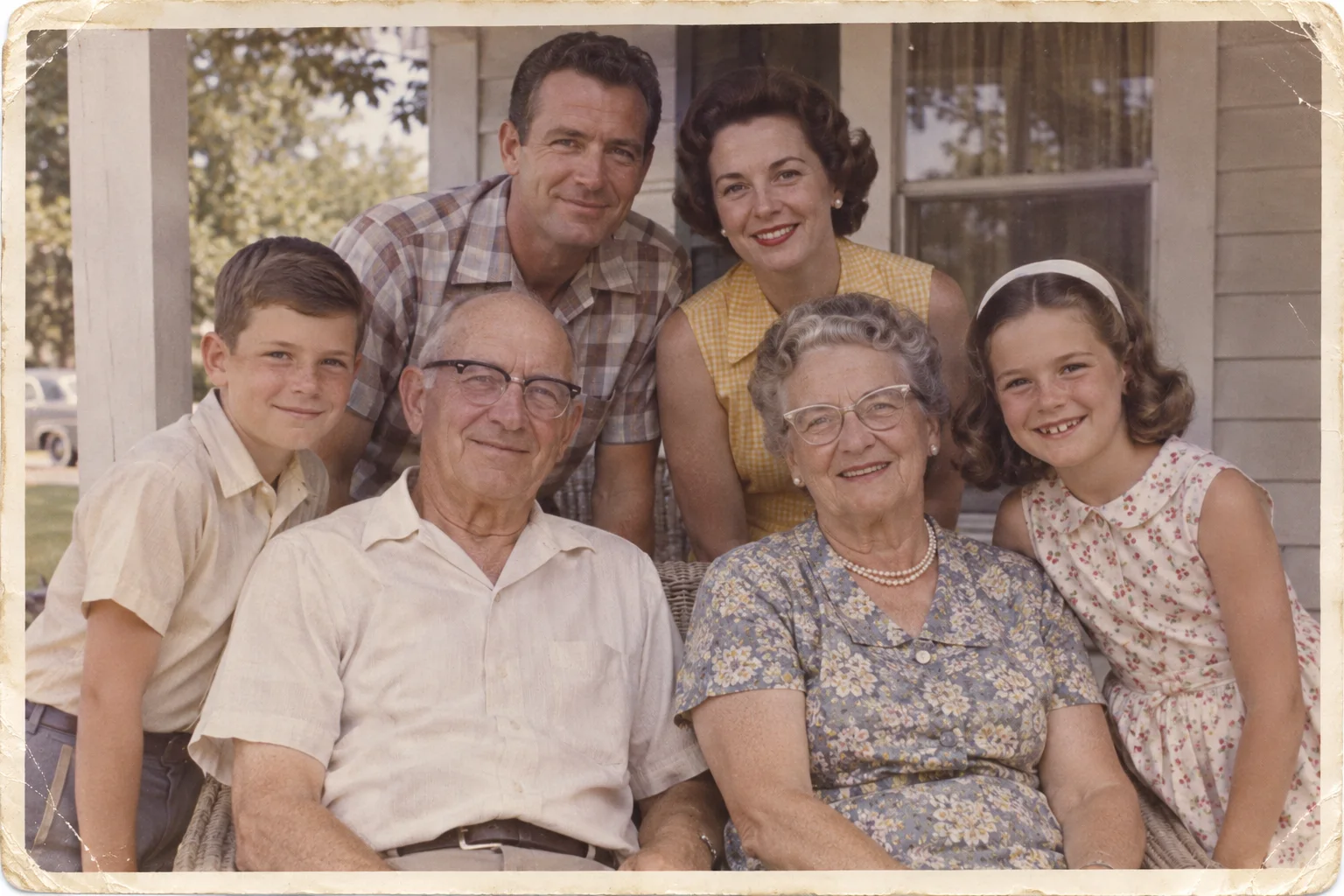
Foto familiar ficticia en color, desvaída y de los años sesenta, con seis personas

Una reunión familiar numerosa

Las fotos de grupo pueden ser más difíciles de animar porque los rostros quizá sean pequeños o estén parcialmente ocultos. Elige a la persona más nítida como protagonista. Prueba primero un parpadeo o un leve giro de cabeza, en vez de pedir que todos se muevan a la vez.

Un proceso sencillo en cuatro pasos

¿Cómo se anima una foto familiar?

El vídeo se crea en el generador. Estas ilustraciones siguen a la misma abuela, hija y nieta ficticias desde la foto de origen hasta la vista previa. El escaneo y las ediciones opcionales preparan la imagen; no forman parte de la herramienta de animación.

  1. 01

    Elige la fotografía

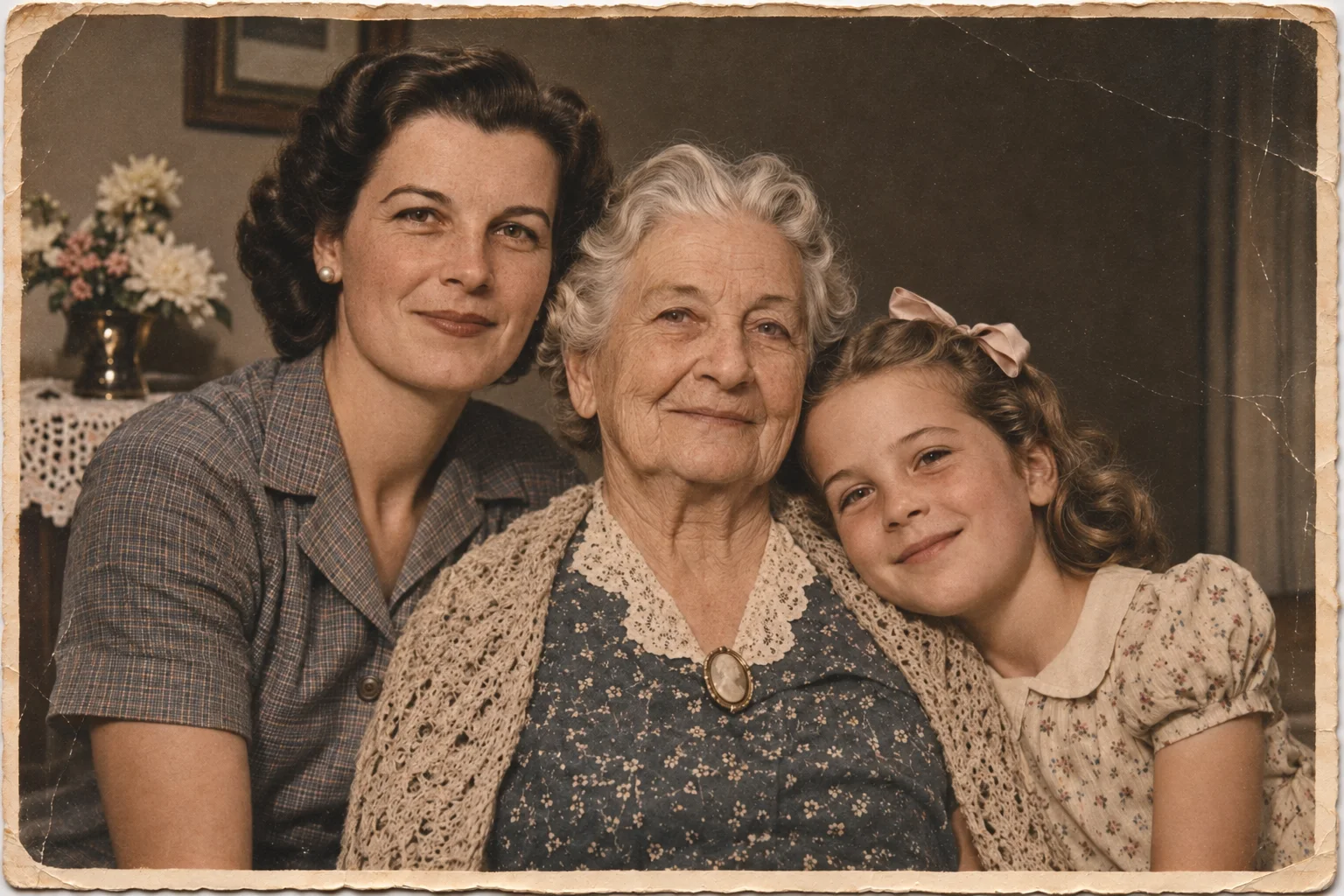
    Elige una imagen nítida y conserva intacta la foto original. Usa un escaneo limpio o una copia digital para subirla. Si ya tienes el archivo en el móvil o el ordenador, usa ese archivo y evita fotografiar una pantalla, que puede añadir reflejos y patrones.

    Foto original ficticia de tres generaciones de una familia para ilustrar el proceso
  2. 02

    Escanea o fotografía la copia impresa

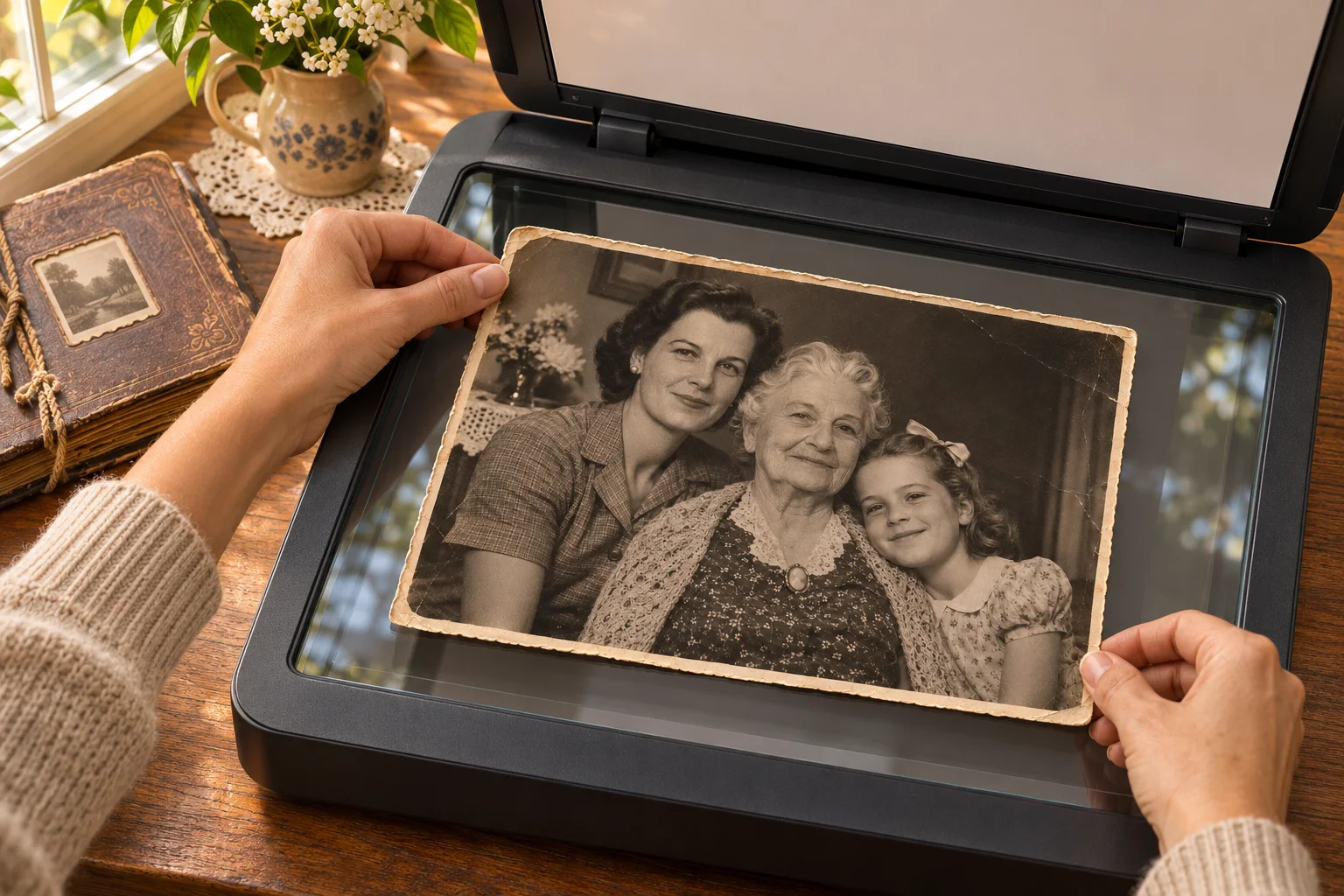
    Escanea de manera uniforme o fotografía con luz suave. Mantén la cámara paralela para reducir los reflejos y encuadrar todo el rostro. Comprueba que no haya brillos, dedos ni recortes en los bordes y guarda una copia antes de editar.

    Manos colocando el mismo retrato familiar ficticio en un escáner plano
  3. 03

    Prepara la foto si hace falta

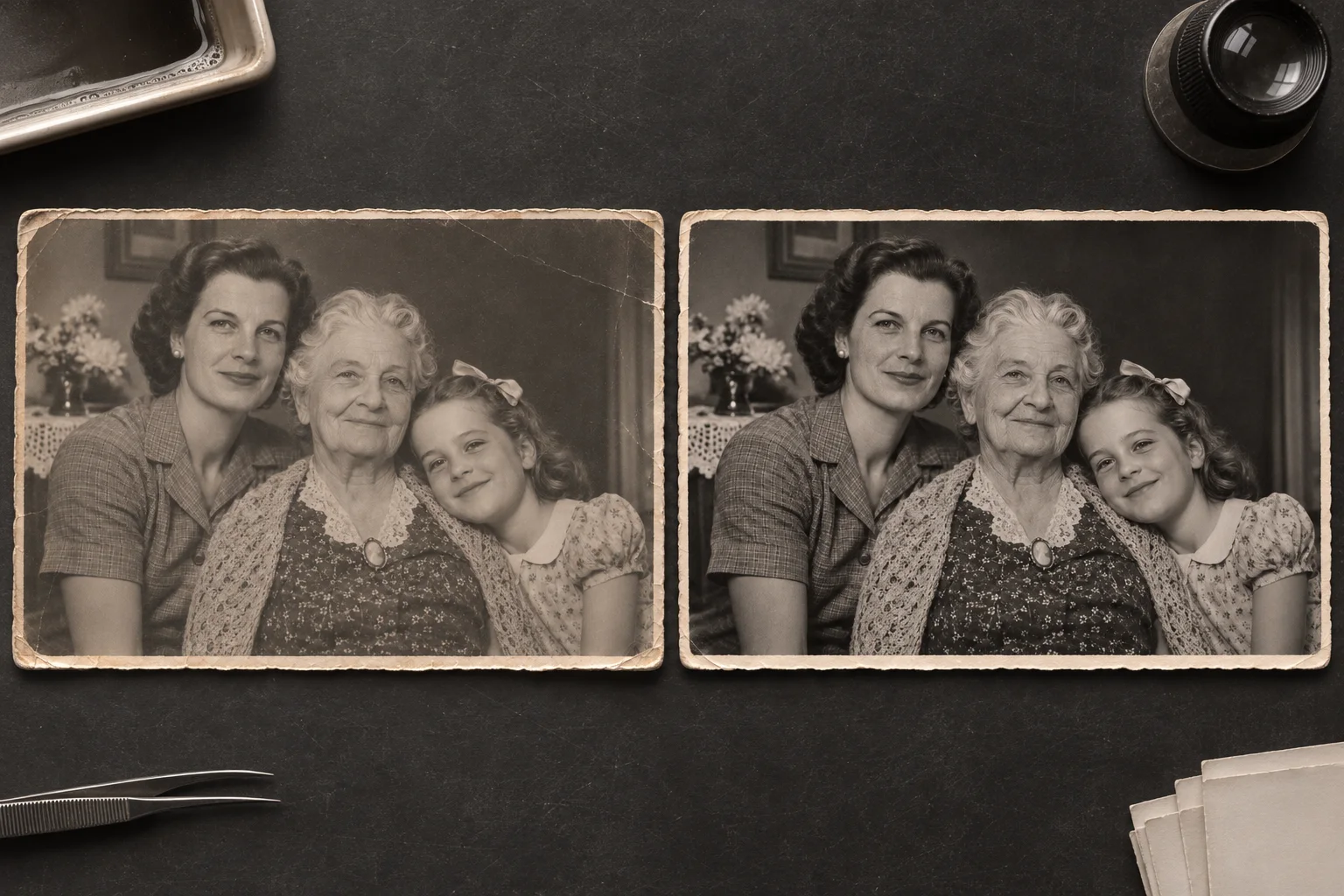
    Repara arañazos o añade color solo si resulta útil. Compara la edición con el original: los detalles reparados y los colores son interpretaciones. Si la imagen ya es nítida, omite este paso, porque un procesamiento adicional puede suavizar detalles o cambiar un rostro familiar.

    Ilustración comparativa de la restauración del mismo retrato familiar ficticio
  4. 04

    Describe un solo movimiento suave

    Prueba una indicación breve como «una sonrisa suave y un parpadeo natural». Sube la imagen, genera el vídeo y revisa el resultado. Puede que necesites iniciar sesión o usar créditos. Describe una sola acción y cambia la indicación si el movimiento resulta demasiado intenso.

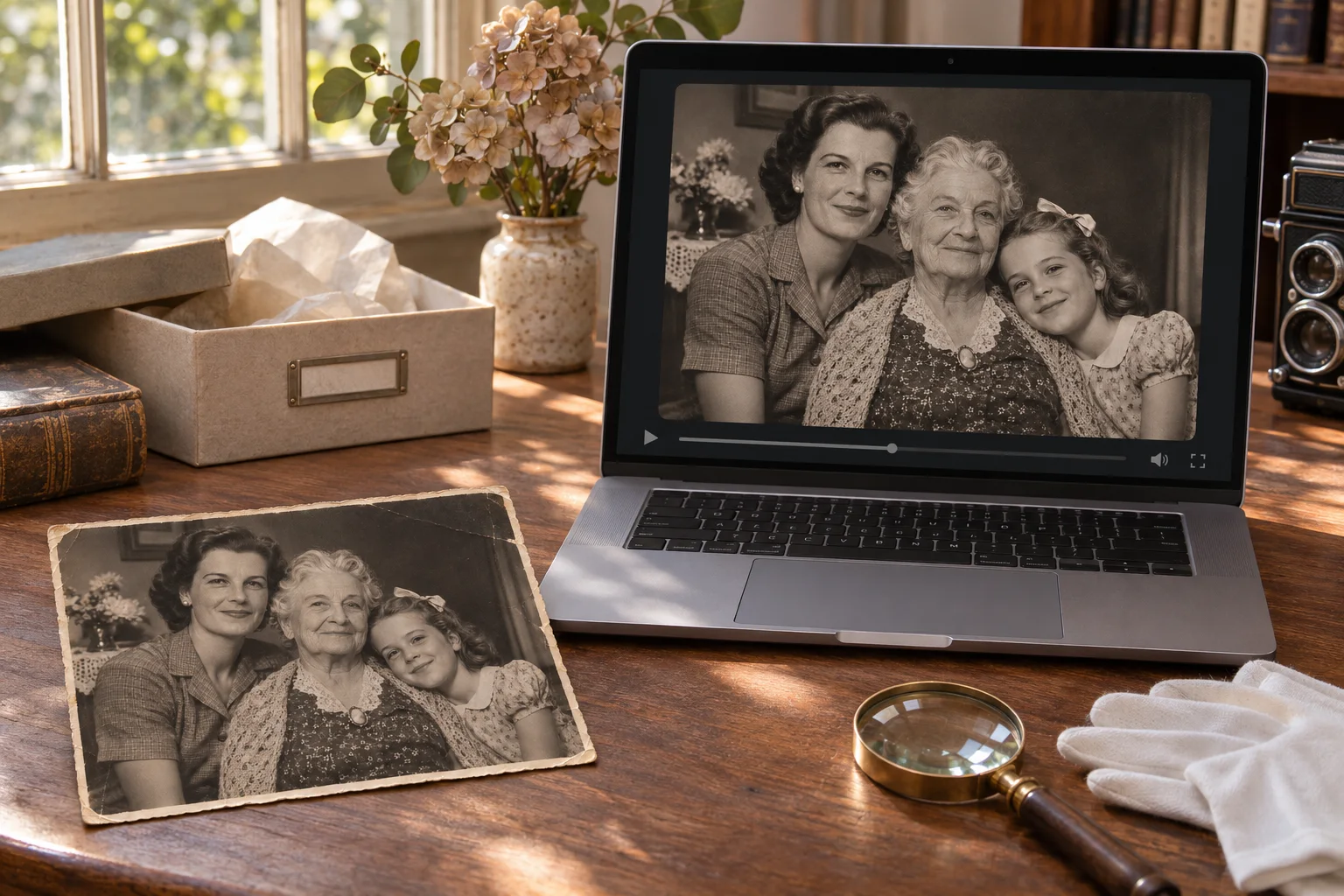
    La misma foto familiar ficticia junto a un portátil en una ilustración del proceso

La última imagen es una ilustración del proceso, no una captura del producto ni un vídeo generado.

Retrato ficticio de una reunión familiar de seis personas con rostros de distintos tamaños

Antes de subirla

¿Cómo preparo una foto familiar antes de subirla?

La foto no tiene que ser perfecta, pero la persona debe poder reconocerse. Revisa estos detalles antes de subirla para saber si un resultado inesperado se debe a la imagen, a la indicación o al modelo.

  • El rostro está visible, es razonablemente nítido y no lo cubre ningún objeto ni otra persona. Ver bien los ojos ayuda.
  • Los ojos, la nariz y la boca ocupan suficiente espacio. Evita los rostros diminutos y lejanos.
  • La poca luz, el desenfoque o los daños no ocultan los rasgos faciales principales. Una iluminación uniforme ayuda al escanear.
  • En una foto de grupo, decide a quién quieres destacar. Recorta solo una copia.

Los resultados dependen de la calidad de la imagen, la pose y la indicación. Si restauras una foto dañada, compara la copia restaurada con la original y conserva la que más se parezca a tu recuerdo.

Expectativas claras

¿Qué puede mostrar una animación fotográfica con IA?

La IA crea fotogramas nuevos a partir de una imagen fija y una indicación; no descubre vídeos ocultos. Puede funcionar un parpadeo o un leve giro, pero los resultados varían. Revisa el vídeo como contenido generado: la boca, los ojos o el pelo pueden cambiar durante el movimiento.

No presentes la animación como prueba de algo que un familiar dijo o hizo. Si la compartes, explica que el movimiento se generó con IA. La foto es histórica; el vídeo es una interpretación. Mostrar ambos ayuda a entender qué cambió.

Un recuerdo familiar

¿Cómo debo tratar las fotos familiares?

Usa una foto que tengas permiso para procesar y ten en cuenta los deseos de tus familiares. Antes de subirla, revisa las opciones de publicación disponibles en tu cuenta y plan. No incluyas nombres ni otros datos personales en la indicación; normalmente basta con describir una acción sencilla. Conserva intacta la imagen original y sube una copia aparte. Si compartes el resultado, informa a tu familia de que se generó con IA y confirma que las personas retratadas están de acuerdo con el uso previsto.

Respuestas antes de empezar

¿Qué más conviene saber antes de empezar?

¿Puedo animar fotos de grupo?+

Sí. Los rostros pequeños o tapados pueden resultar menos consistentes; prueba a recortar alrededor de una persona bien visible. Si mantienes el grupo completo, pide un movimiento sutil y revisa cada rostro antes de compartir.

¿Qué fotos antiguas funcionan mejor?+

Elige una copia nítida con el rostro visible. Puede servir un escaneo o una foto del móvil con luz uniforme. Mantén recta la cámara, evita los reflejos y comprueba que el rostro no sea demasiado pequeño.

¿Restauro o coloreo primero?+

Ambas opciones son opcionales. Compara la copia editada con el original y sube la versión que prefieras. La restauración puede ayudar con los arañazos; el color es una interpretación creativa, no un dato histórico recuperado.

¿La IA recrea movimientos reales?+

No. El resultado se genera a partir de una imagen fija y una indicación; no es un vídeo recuperado. Al compartirlo, identifica claramente el movimiento como contenido nuevo.

¿Dónde puedo animar una foto?+

Abre el generador de vídeo, sube una foto y escribe una indicación. Puede que necesites iniciar sesión o usar créditos. Revisa las opciones disponibles en tu cuenta antes de generar.

Tu foto, tu idea

Dale un poco de movimiento a un retrato familiar

Elige un retrato nítido, describe un movimiento pequeño y revisa el vídeo antes de compartirlo. Ten a mano el original y explica a tu familia que el movimiento se creó con IA.

Crear una animación