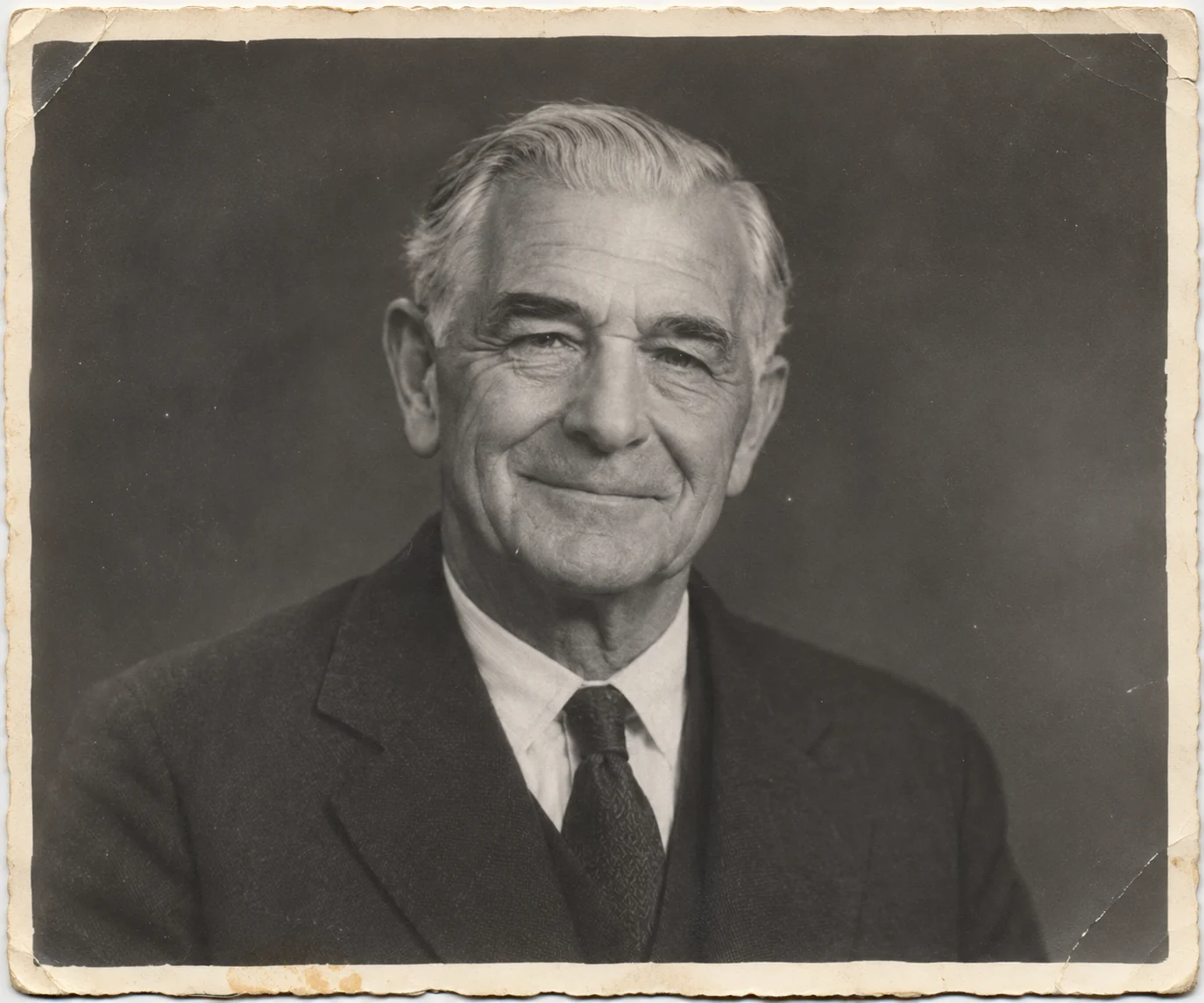
祖父母のフォーマルな肖像
顔が大きくはっきり写った写真は、分かりやすい参考になります。写真の落ち着いた雰囲気に合う、穏やかなまばたきやかすかな笑顔を試してください。「優しく微笑み、自然にまばたき」のような短い指示なら、動きを確認しやすくなります。
家族の思い出を、丁寧に見つめ直す
静止した家族写真を、AIで短い動画にします。鮮明な写真を選び、穏やかな動きをひとつ指定して、生成ツールで結果をプレビューしましょう。元の写真を残せるよう、コピーを使ってください。
写真選びから始めましょう
家族写真をアニメーションにするなら、まず思い描く動きに合ったポートレートを選びます。姿勢が自然で目元が見える写真は、モデルにとって分かりやすい参考になります。写真の表情や雰囲気に合う動きを選びましょう。
顔が大きくはっきり写った写真は、分かりやすい参考になります。写真の落ち着いた雰囲気に合う、穏やかなまばたきやかすかな笑顔を試してください。「優しく微笑み、自然にまばたき」のような短い指示なら、動きを確認しやすくなります。
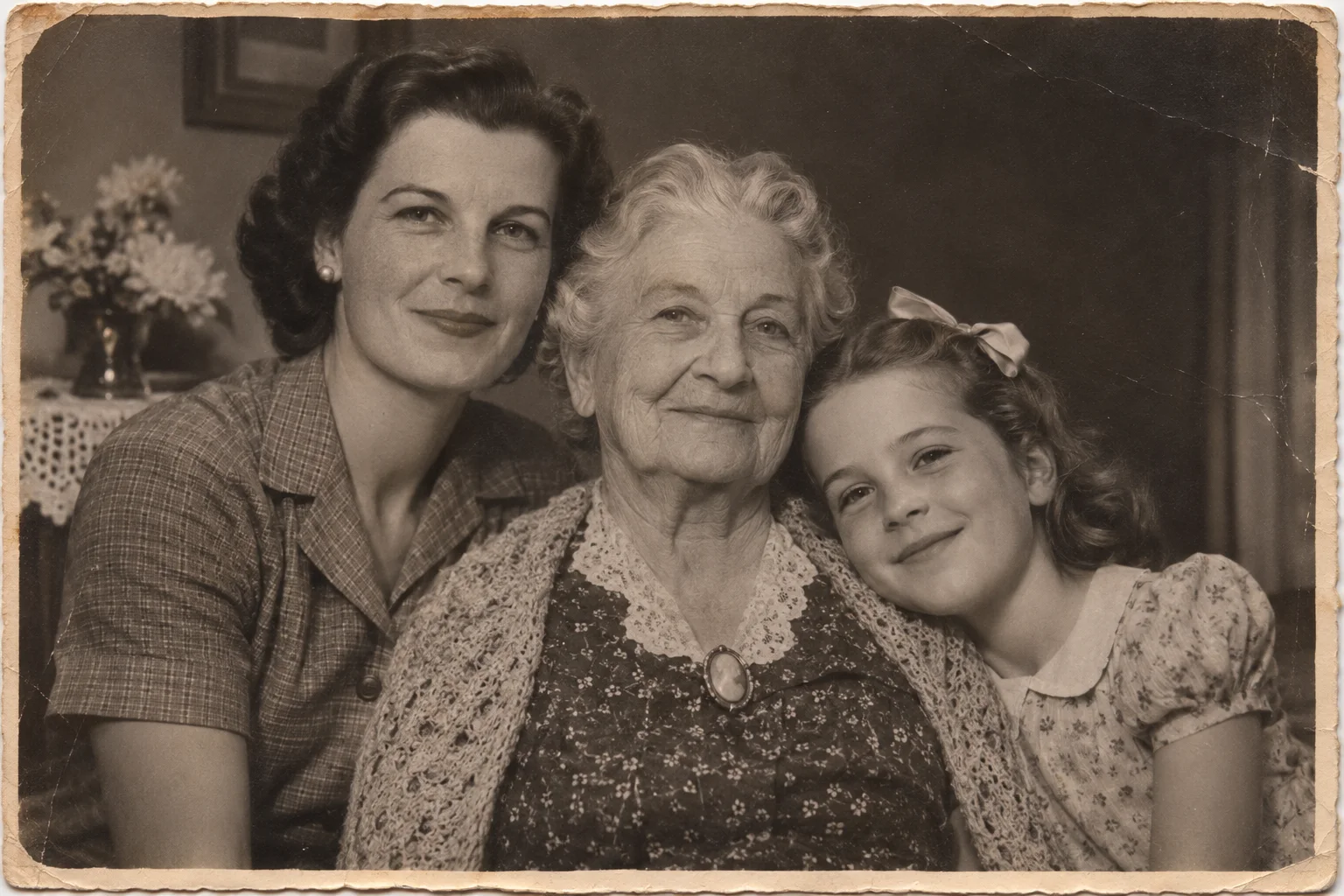
三世代の肖像には、ひとつの画面に複数の家族の関係が写っています。顔が小さい、または横向きだと動きが安定しないことがあるため、少し拡大して試してみましょう。全員を残す場合は控えめな動きを指定し、プレビューで一人ずつ確認してください。
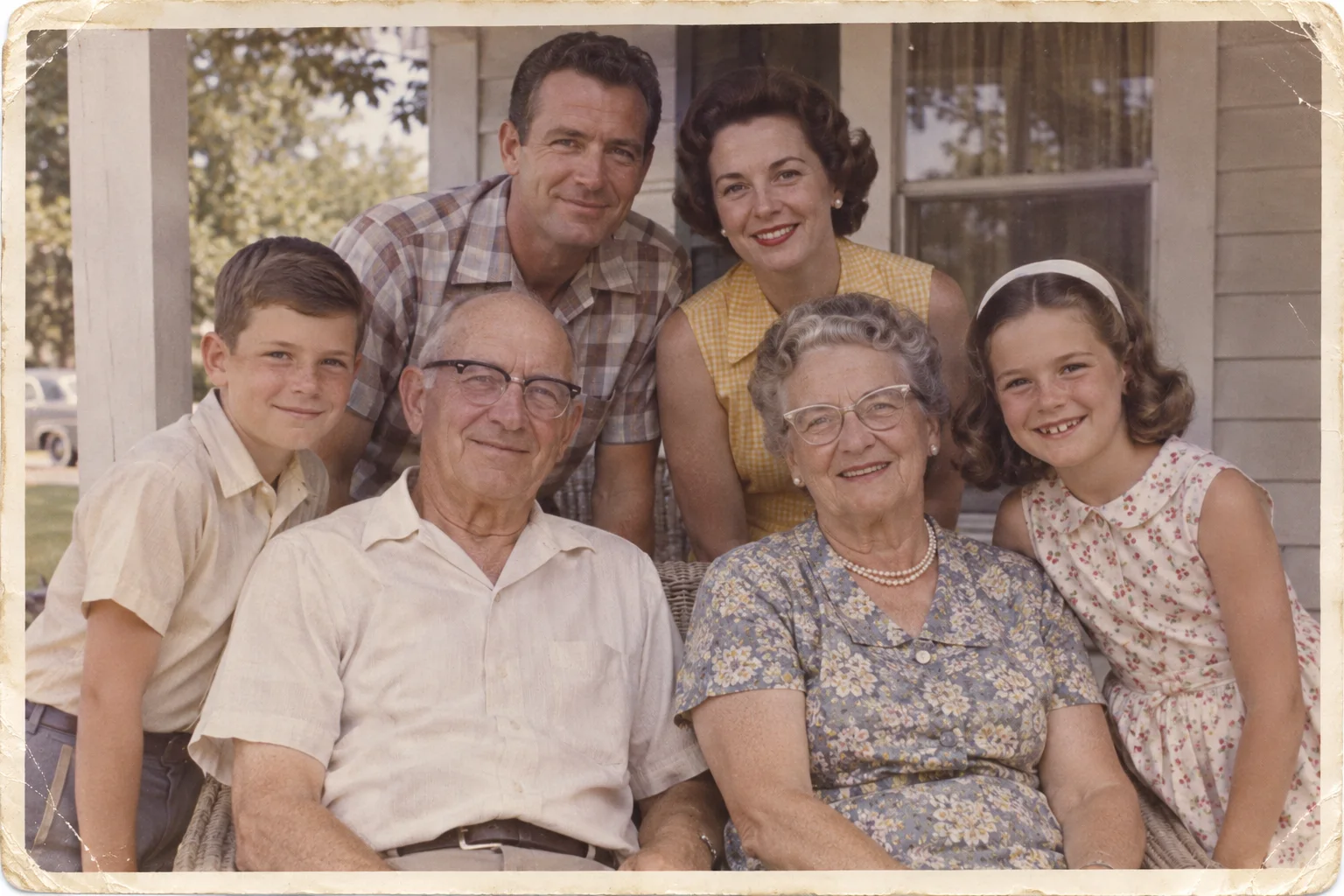
集合写真は顔が小さかったり隠れていたりするため、動きを付けにくい場合があります。まずは最もはっきり写った人を中心にしましょう。一度に全員を動かすより、一人のまばたきや小さな首の動きから試すのがおすすめです。
4つのステップで進める
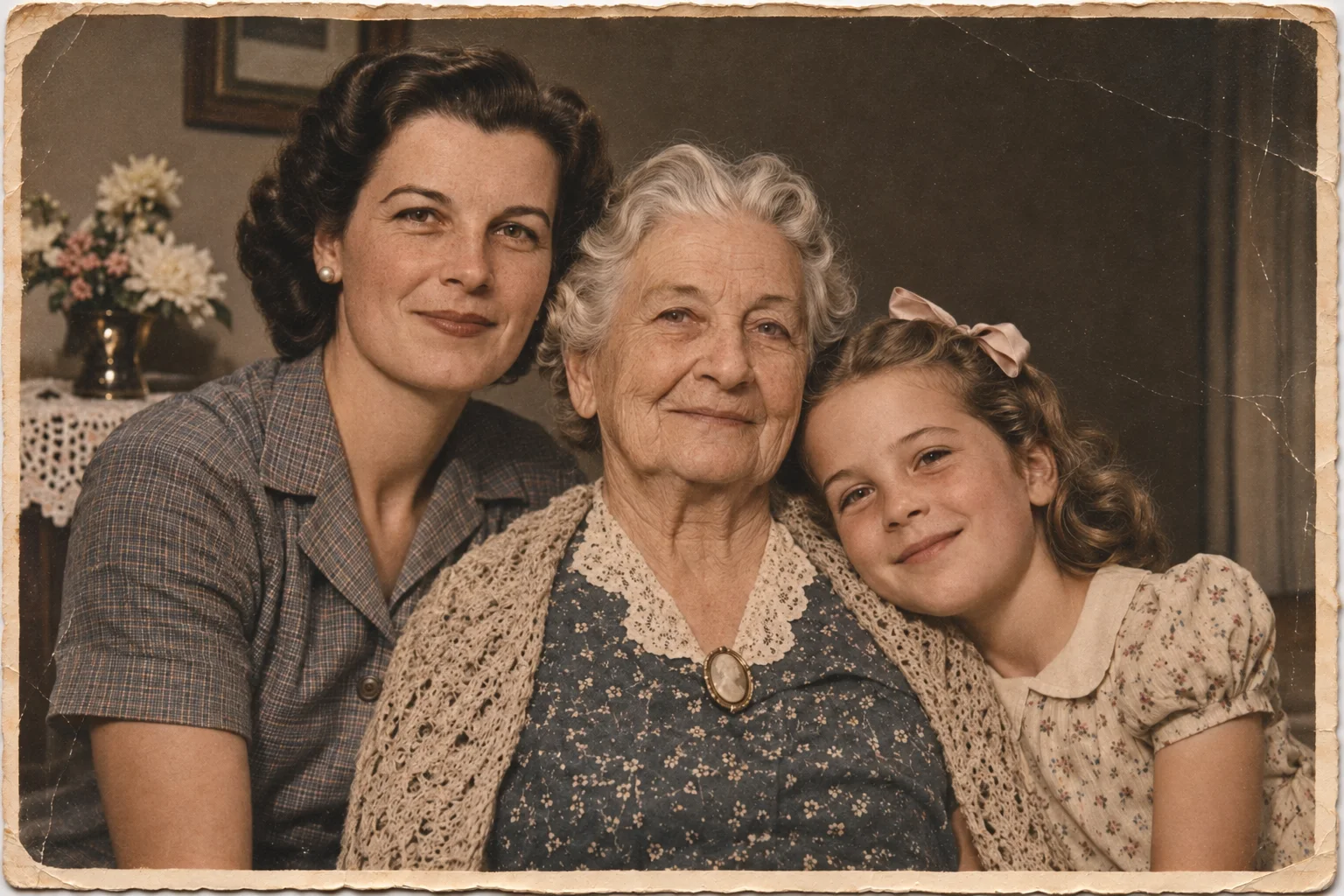
動画の生成はジェネレーターで行います。ここでは同じ架空の祖母、娘、孫娘の写真を使い、元写真からプレビューまでの準備を示しています。スキャンや任意の編集は画像の準備であり、アニメーションツール内の工程ではありません。
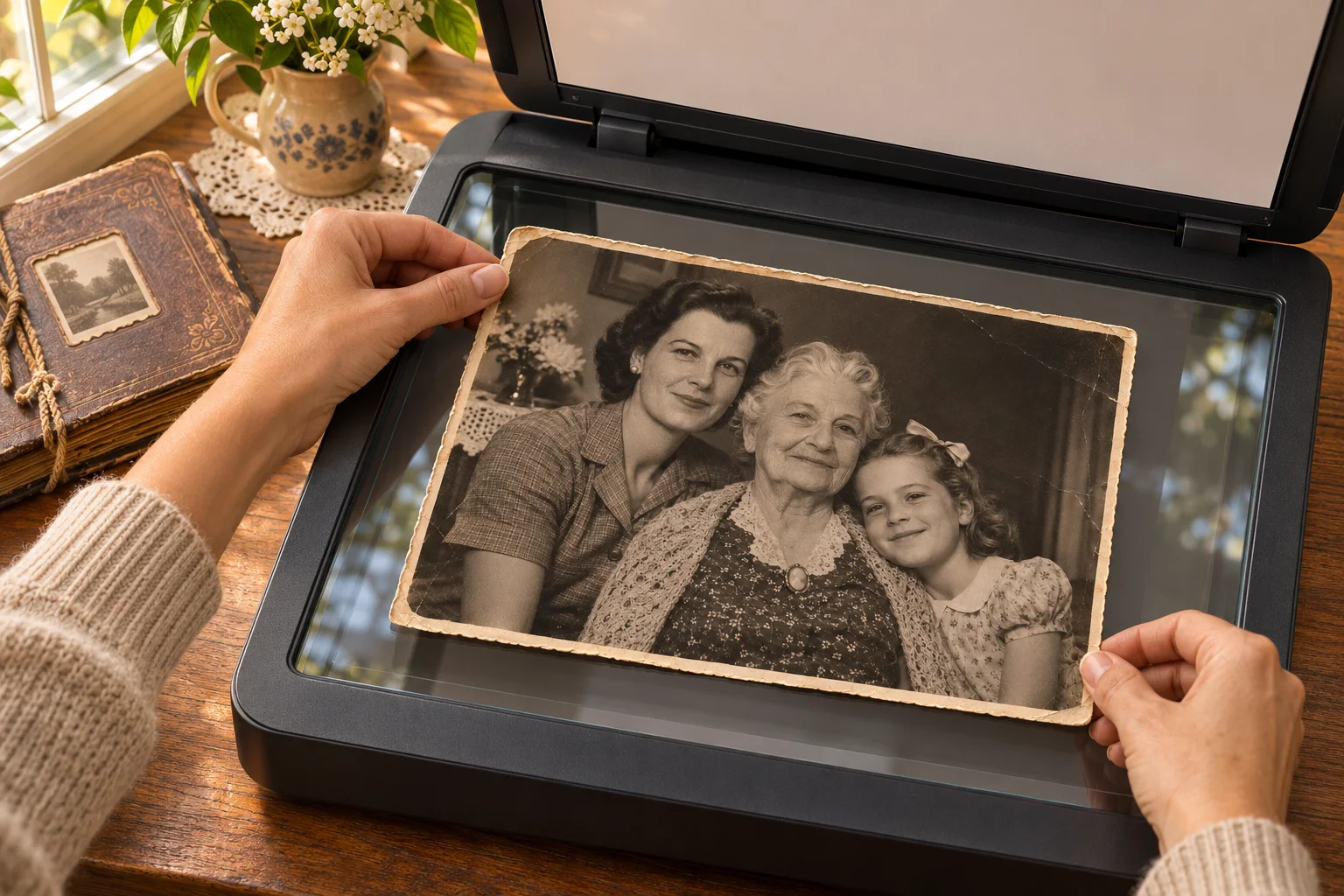
ピントの合った写真を選び、紙の原本はそのまま保管します。アップロードにはきれいにスキャンした画像かデジタルコピーを使いましょう。写真が端末に保存されているなら、そのファイルを使い、反射や縞模様が出やすい画面の撮影は避けてください。
均一にスキャンするか、柔らかい光の下で撮影します。反射を抑え、顔全体を写すため、カメラを写真と平行に保ちます。端に反射や指が入っていないか、切れていないか確認し、編集前に別コピーを保存します。
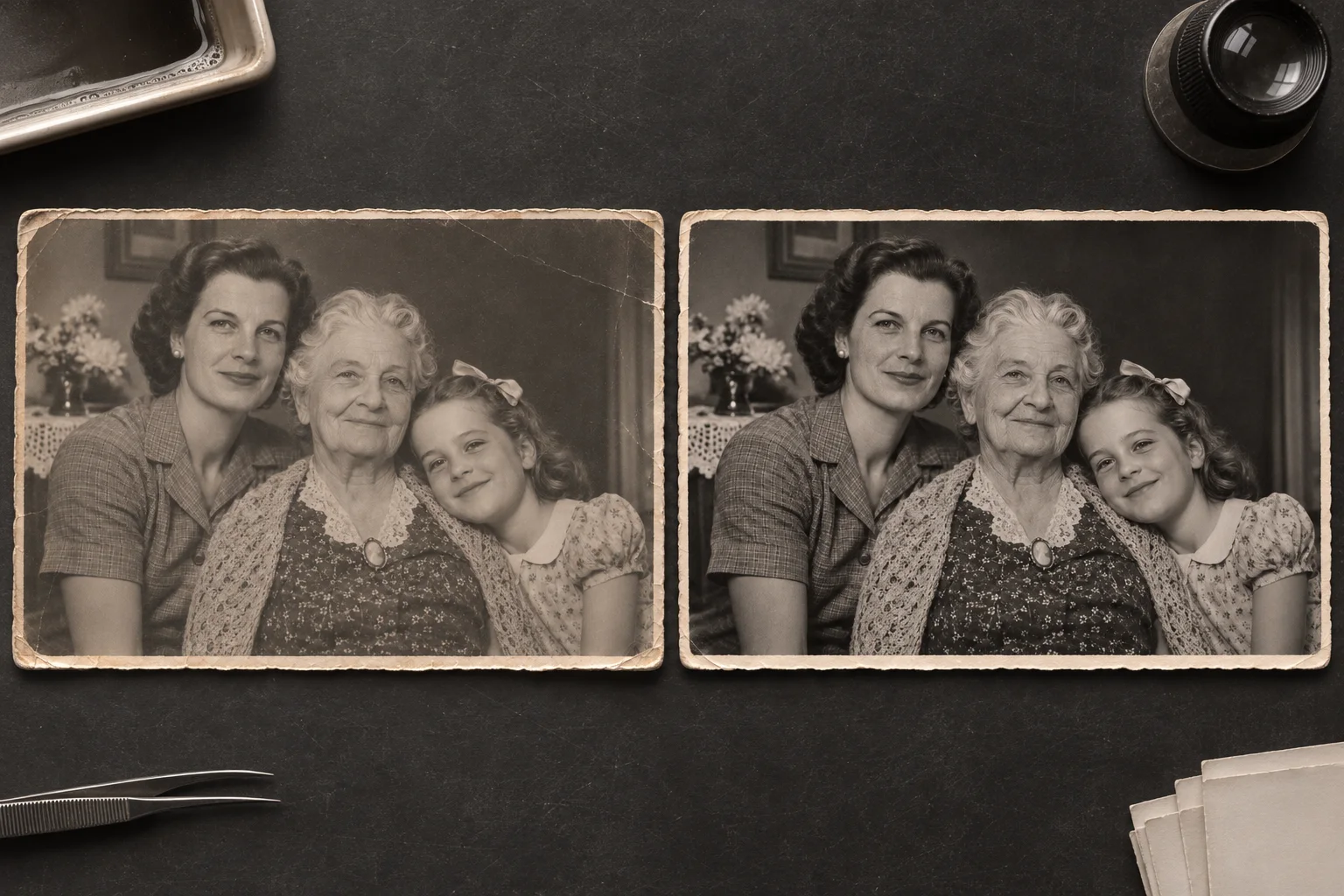
傷の補修や着色は、必要な場合だけ行います。編集版を原本と比べてください。補われた細部や色は推定です。元写真が十分鮮明なら、この工程は省きましょう。追加処理で細部が柔らかくなったり、見慣れた顔が変わったりすることがあります。
「やさしく微笑んで自然にまばたき」のような短い指示を試します。写真をアップロードして生成し、結果を確認してください。ログインやクレジットが必要な場合があります。動きはひとつに絞り、強すぎると感じたら指示を変えてみましょう。
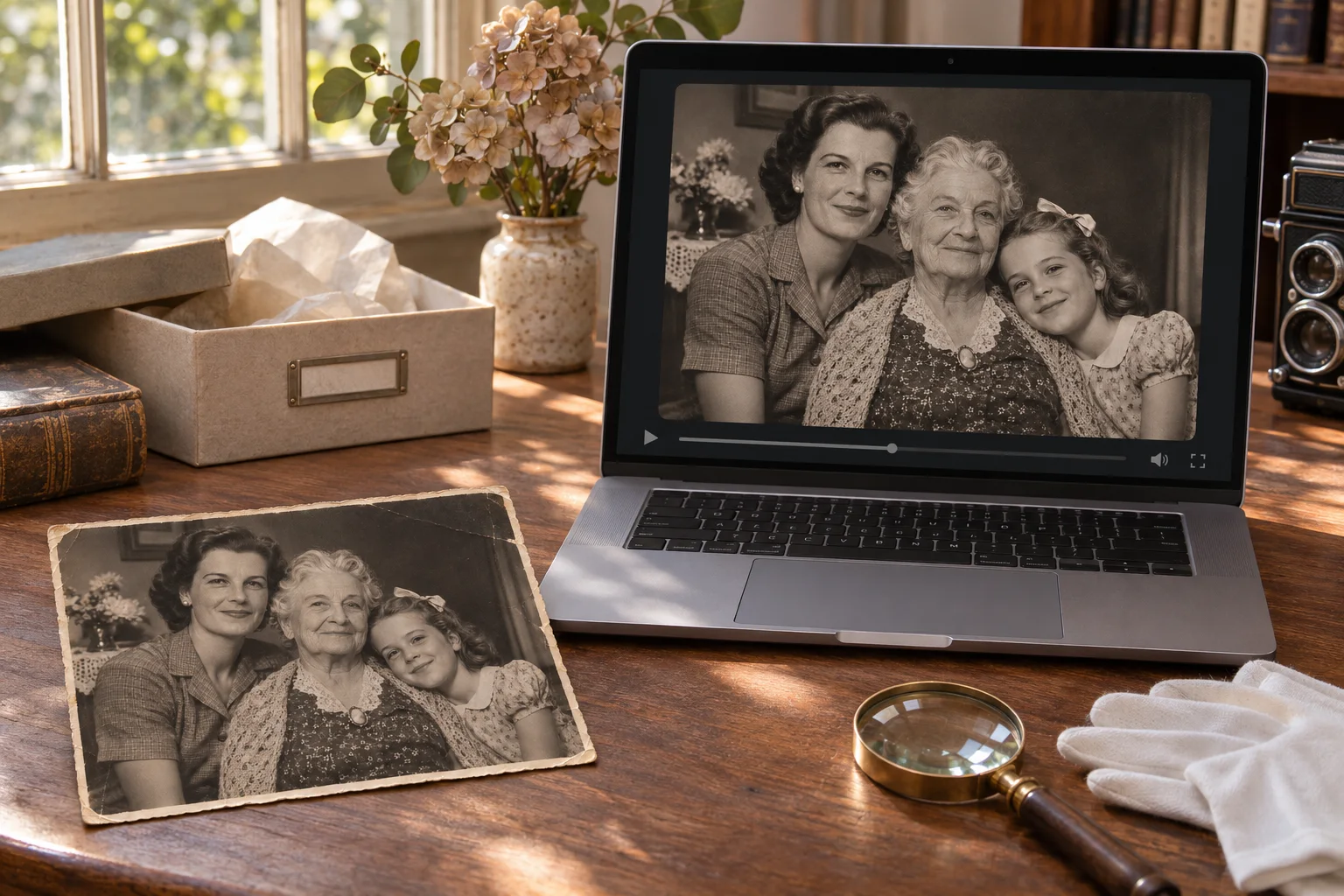
最後の画像は手順を説明するイラストで、製品画面や実際に生成された動画ではありません。
アップロード前に
完璧な写真でなくても構いませんが、人物を見分けられることが大切です。アップロード前に次の点を確認すると、予想外の結果が写真、指示、モデルのどこから来たのか判断しやすくなります。
結果は画像の品質、姿勢、指示によって変わります。傷んだ写真を修復した場合は、修復版と元写真を比べ、記憶に近いほうを残してください。
必要に応じて使う別ツール
アニメーションには動画ジェネレーターを使います。写真の修復とカラー化は別のツールです。編集は必須ではありません。手元にある最も鮮明な画像から始め、必要な場合だけコピーを加工してください。
できることを理解する
AIは静止画と指示から新しいフレームを生成します。隠れた映像を見つけるわけではありません。まばたきや小さな首の動きがうまくいくことはありますが、結果は一定ではありません。口元、目、髪などが変化する場合もあるため、生成された映像として確認してください。
アニメーションを、親族が実際に何かを言ったり行ったりした証拠として見せないでください。共有する場合は、動きがAI生成であることを伝えましょう。写真は過去の記録、動画はその解釈です。両方を並べると、変化が伝わりやすくなります。
家族の思い出を大切に
処理する許可のある写真を使い、家族の希望にも配慮してください。アップロード前に、アカウントやプランで利用できる共有設定を確認します。指示文に氏名などの個人情報を入れず、動きだけを簡潔に説明しましょう。 元画像は変更せずに保管し、別のコピーをアップロードします。結果を共有する場合はAI生成であることを家族に伝え、写っている人がその使い方を受け入れられるか確認してください。
よくある質問
できます。小さい顔や隠れた顔は動きが安定しないことがあるため、はっきり写った一人を中心に切り抜いて試してください。全員を残すなら控えめな動きを指定し、共有前に全員の顔を確認しましょう。
顔が見える鮮明なコピーを選びましょう。スキャン画像や、明るさが均一なスマートフォン写真が使えます。カメラを傾けず、反射を避け、顔が小さすぎないか確認してください。
どちらも任意です。編集したコピーと元写真を比べて、好みのほうをアップロードしてください。修復は傷に役立つ場合がありますが、色は歴史的な色を再現したものではなく創作上の解釈です。
いいえ。静止画と指示から生成するもので、記録映像を復元するものではありません。共有時には新たに生成された動きであることを明記してください。
動画ジェネレーターを開き、写真をアップロードして指示を入力します。ログインやクレジットが必要な場合があります。生成を始める前に、アカウントで使えるオプションを確認してください。
あなたの写真、あなたのアイデア
鮮明な肖像を選び、小さな動きをひとつ指定して、共有前に動画を確認しましょう。元写真も手元に置き、動きがAIで生成されたことを家族に伝えてください。