Une façon délicate de retrouver des souvenirs de famille

Animez vos photos de famille avec douceur.

Transformez un portrait de famille immobile en une courte vidéo générée par l’IA. Choisissez une image nette, décrivez un mouvement doux et prévisualisez le résultat dans le générateur. Utilisez une copie pour préserver l’original.

Choisissez un point de départ

Quelles idées essayer pour animer des photos de famille ?

Pour animer des photos de famille, commencez par le portrait qui correspond le mieux au mouvement souhaité. Une pose simple et des yeux bien visibles donnent au modèle une référence plus claire. Choisissez une idée fidèle à l’expression et à l’ambiance de la photo.

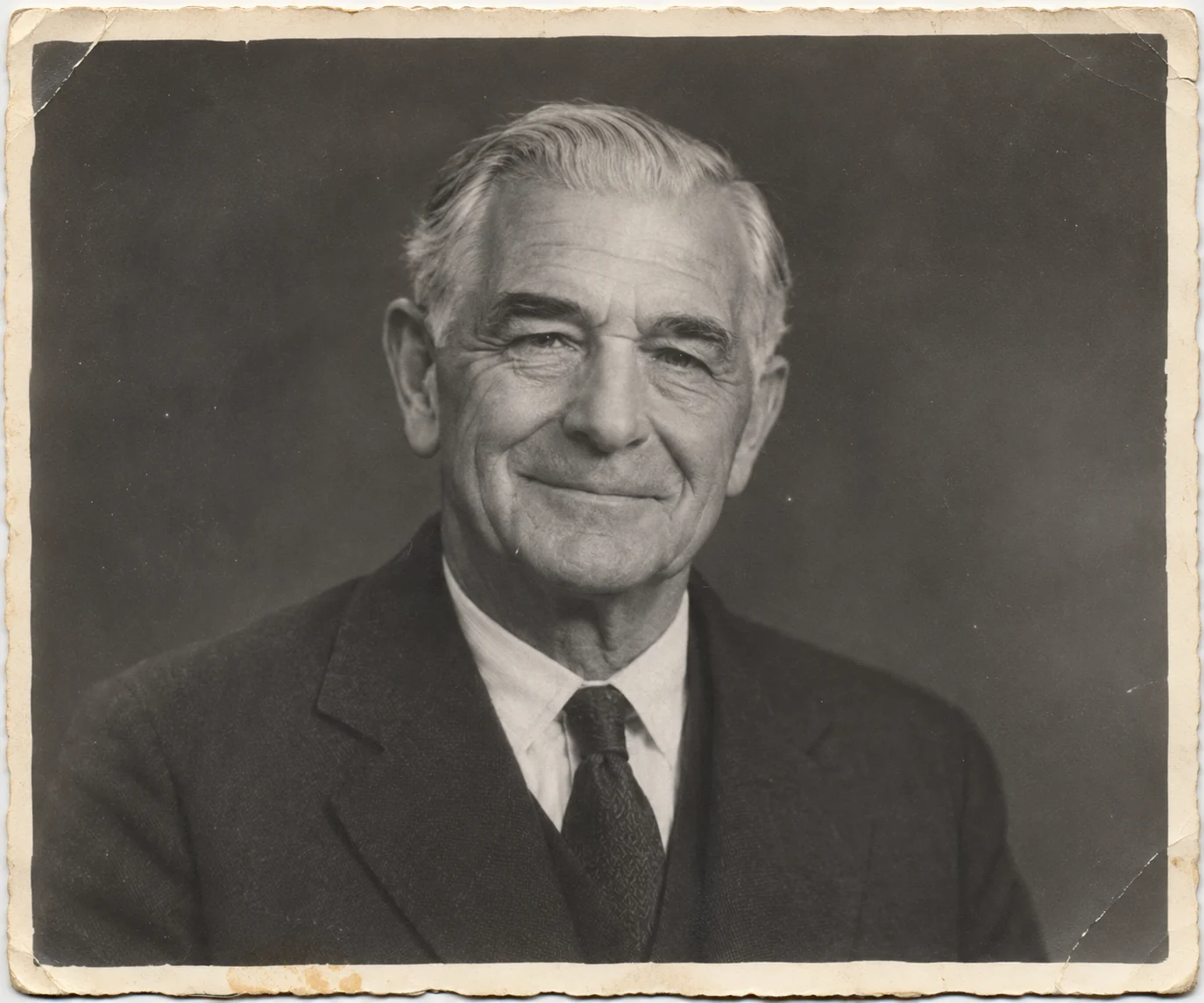
Portrait fictif d’un homme âgé dans un studio ancien, aux couleurs doucement passées

Un portrait officiel des grands-parents

Un visage grand et bien visible donne une référence claire. Essayez un clignement doux ou un léger sourire qui respecte l’atmosphère calme du portrait. Une courte consigne comme « sourire léger, puis clignement naturel » garde le mouvement ciblé et facile à vérifier.
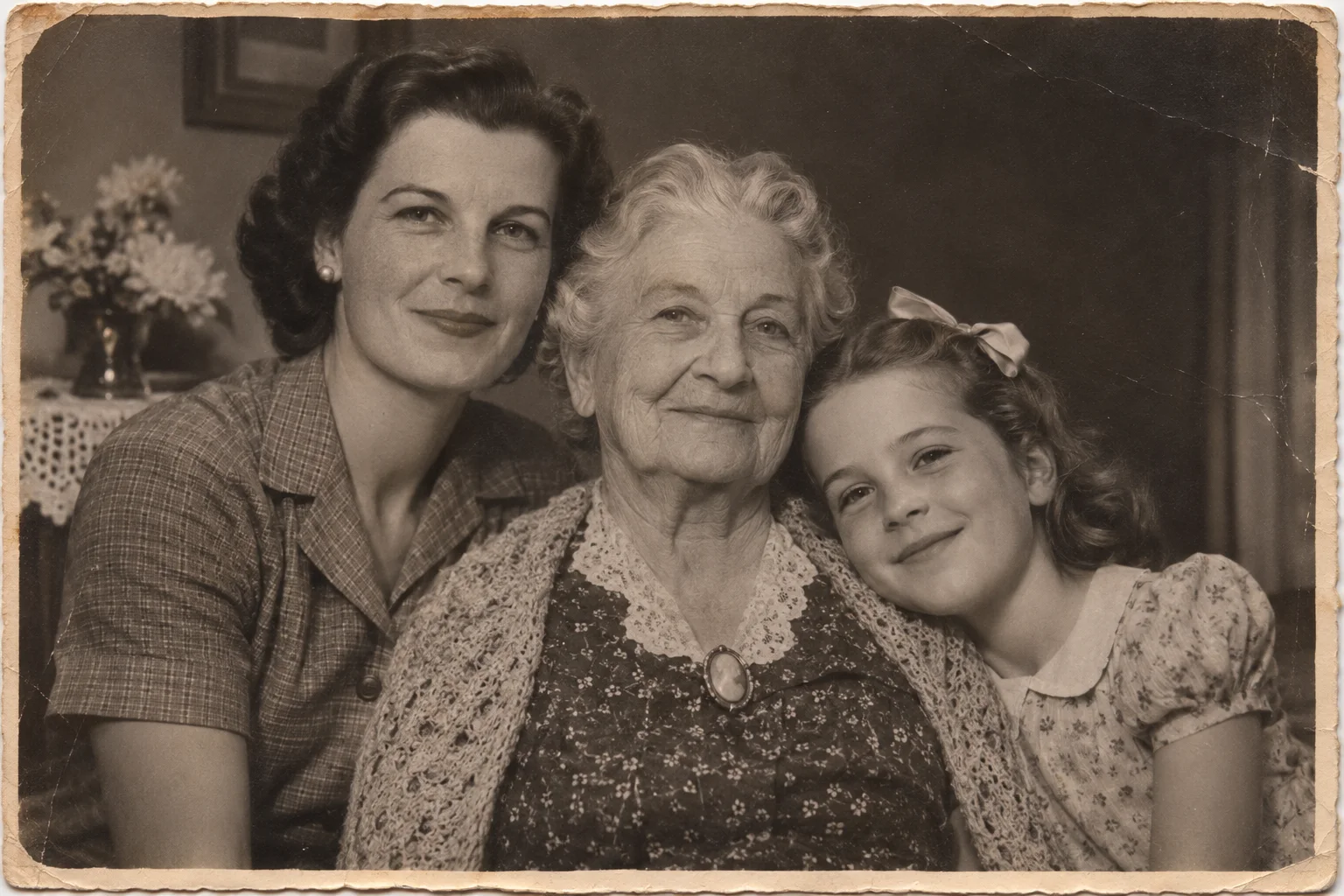
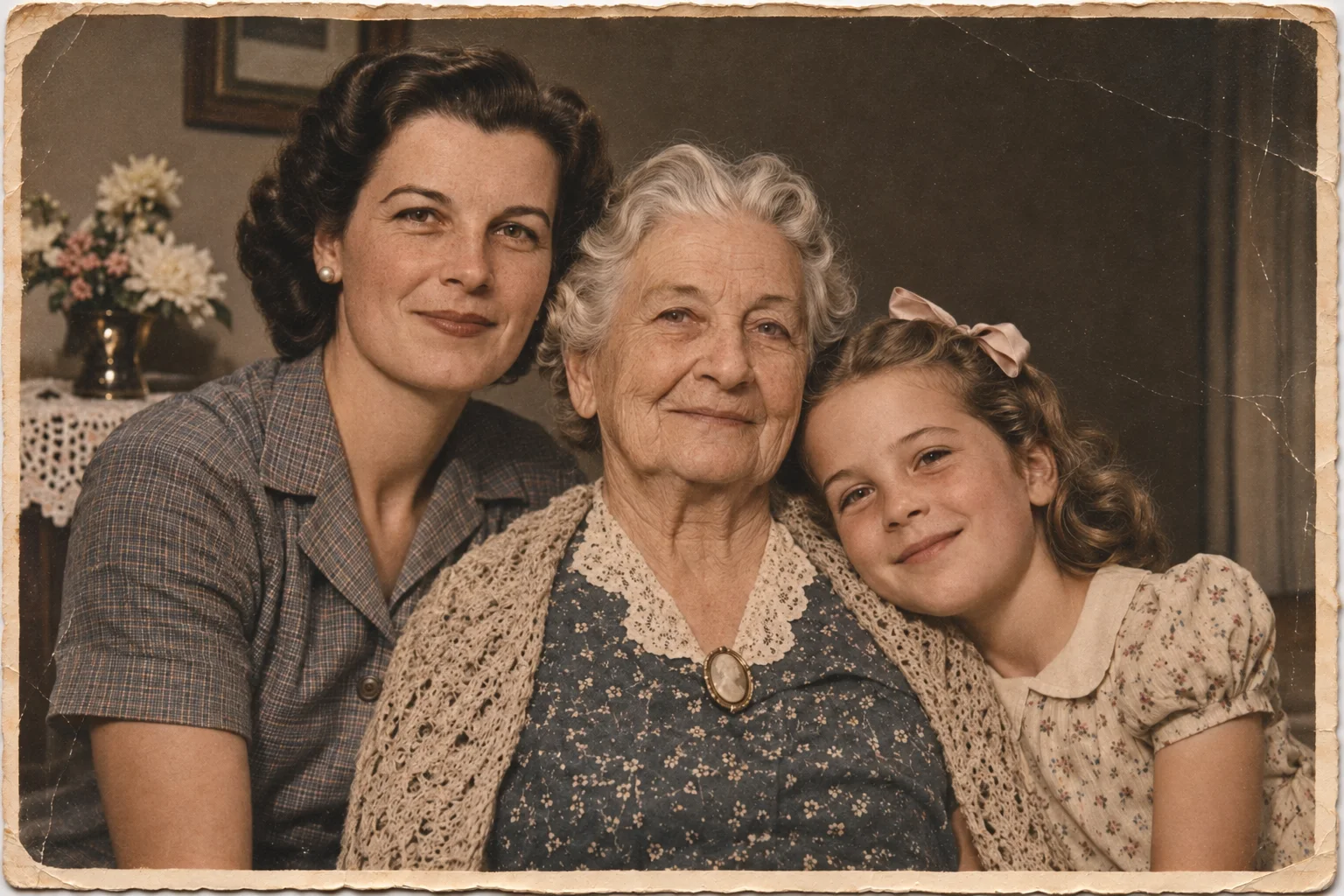
Portrait familial fictif réunissant une grand-mère, sa fille et sa petite-fille

Trois générations sur la même photo

Un portrait multigénérationnel rassemble plusieurs liens familiaux dans une seule image. Le mouvement peut être moins régulier si les visages sont petits ou de profil ; essayez un cadrage plus rapproché. Si vous souhaitez garder tout le monde, demandez un mouvement discret et vérifiez chaque visage dans l’aperçu.

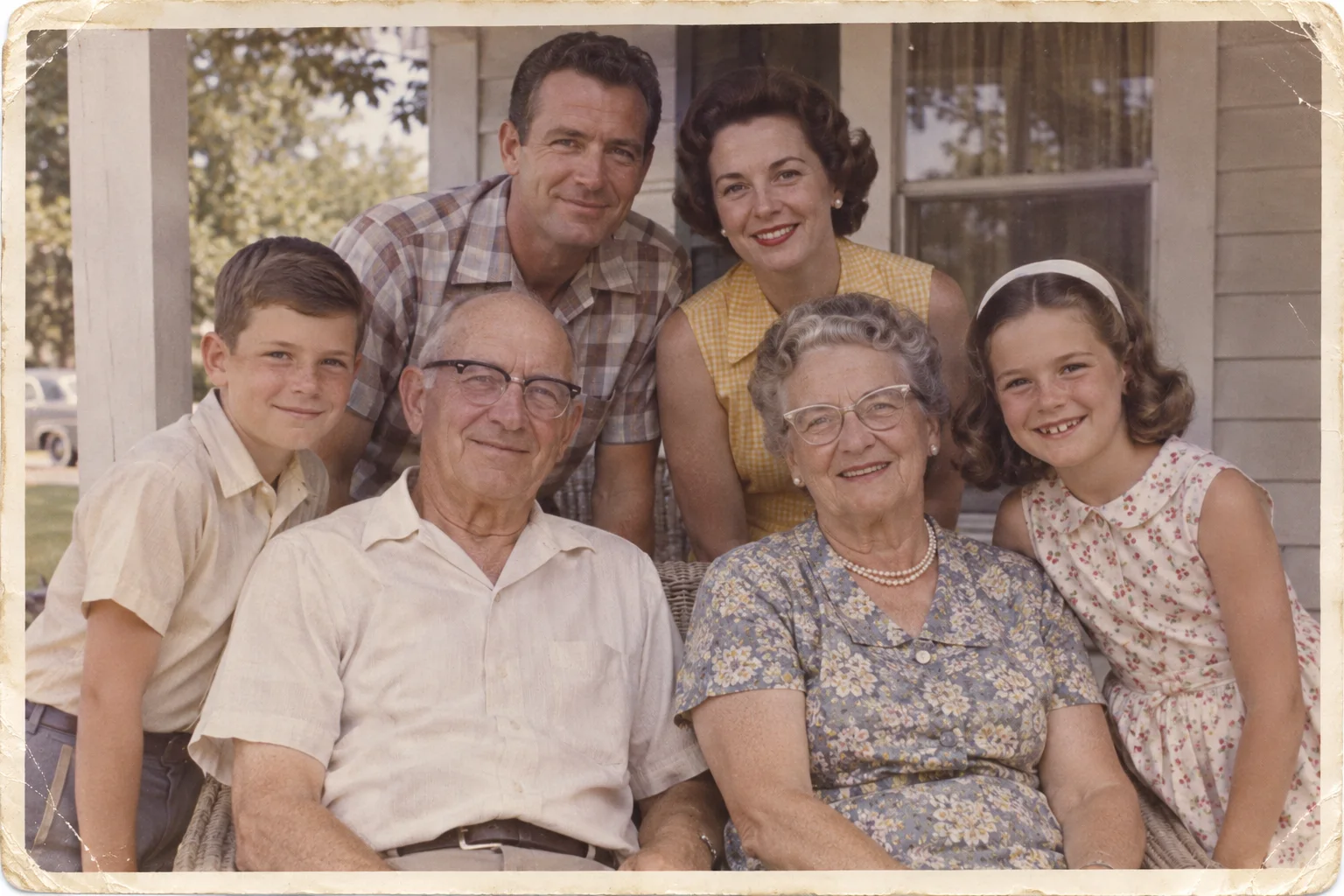
Photo de famille fictive en couleur, passée, des années 1960, avec six personnes

Une grande réunion de famille

Les photos de groupe sont parfois plus difficiles à animer : les visages peuvent être petits ou partiellement cachés. Choisissez la personne la plus nette comme sujet principal. Commencez par un clignement ou un léger mouvement de tête pour une seule personne.

Un parcours simple en quatre étapes

Comment animer une photo de famille ?

La vidéo se crée dans le générateur. Ces illustrations suivent la même grand-mère, sa fille et sa petite-fille fictives, de la photo source à l’aperçu. Le scan et les retouches facultatives préparent l’image ; ils ne font pas partie de l’outil d’animation.

  1. 01

    Choisir la photographie

    Choisissez une image nette et gardez l’original intact. Utilisez un scan propre ou une copie numérique pour le téléversement. Si le fichier est déjà sur votre téléphone ou ordinateur, utilisez-le directement et évitez de photographier un écran, qui peut créer des reflets et des motifs.

    Photo source fictive d’une famille de trois générations utilisée pour illustrer les étapes
  2. 02

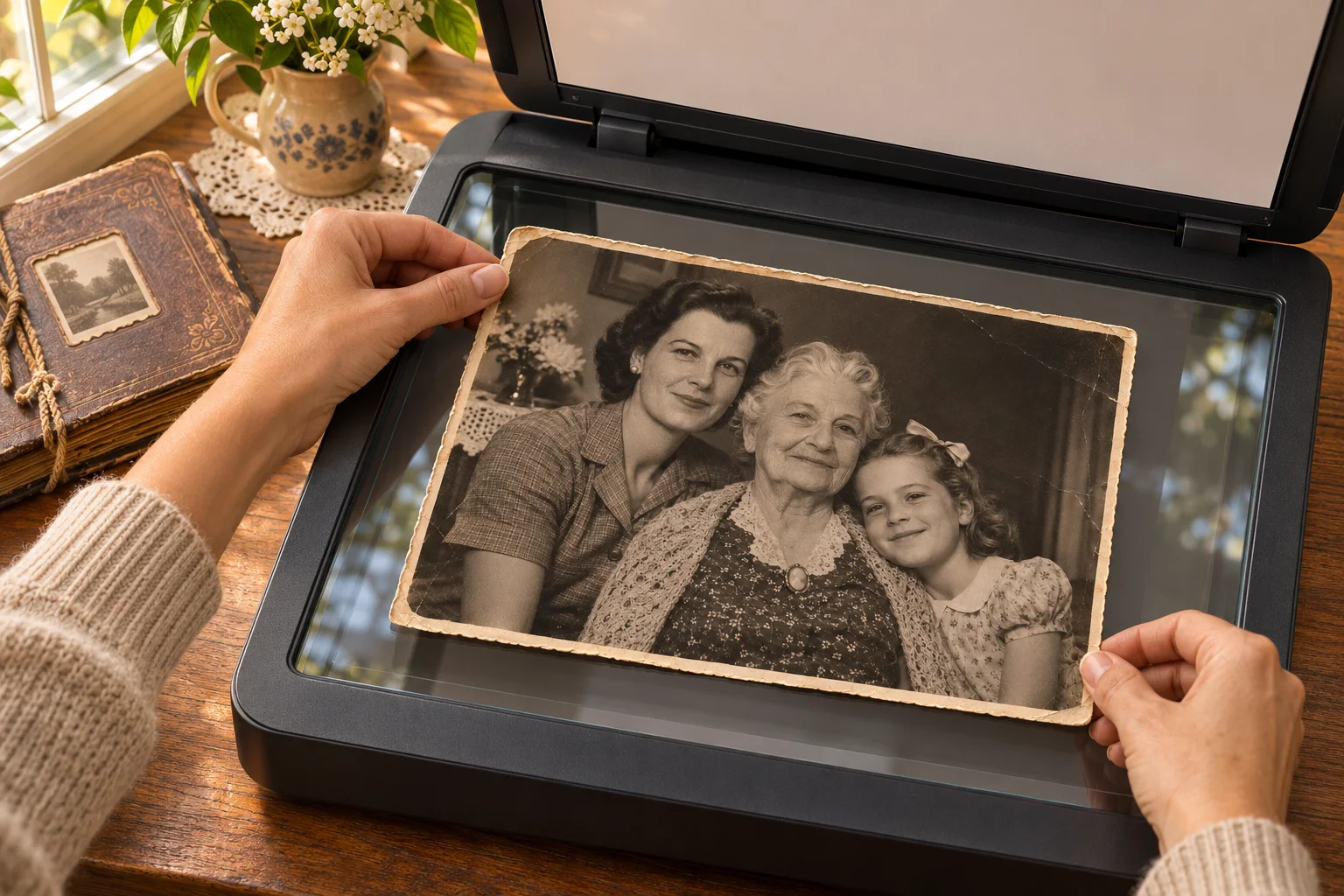
    Scanner ou photographier le tirage

    Scannez uniformément ou photographiez sous une lumière douce. Gardez l’appareil parallèle pour limiter les reflets et cadrer tout le visage. Vérifiez les bords : pas de reflet, de doigt ni de recadrage. Enregistrez une copie avant toute retouche.

    Des mains placent le même portrait familial fictif sur un scanner à plat
  3. 03

    Préparer la photo si nécessaire

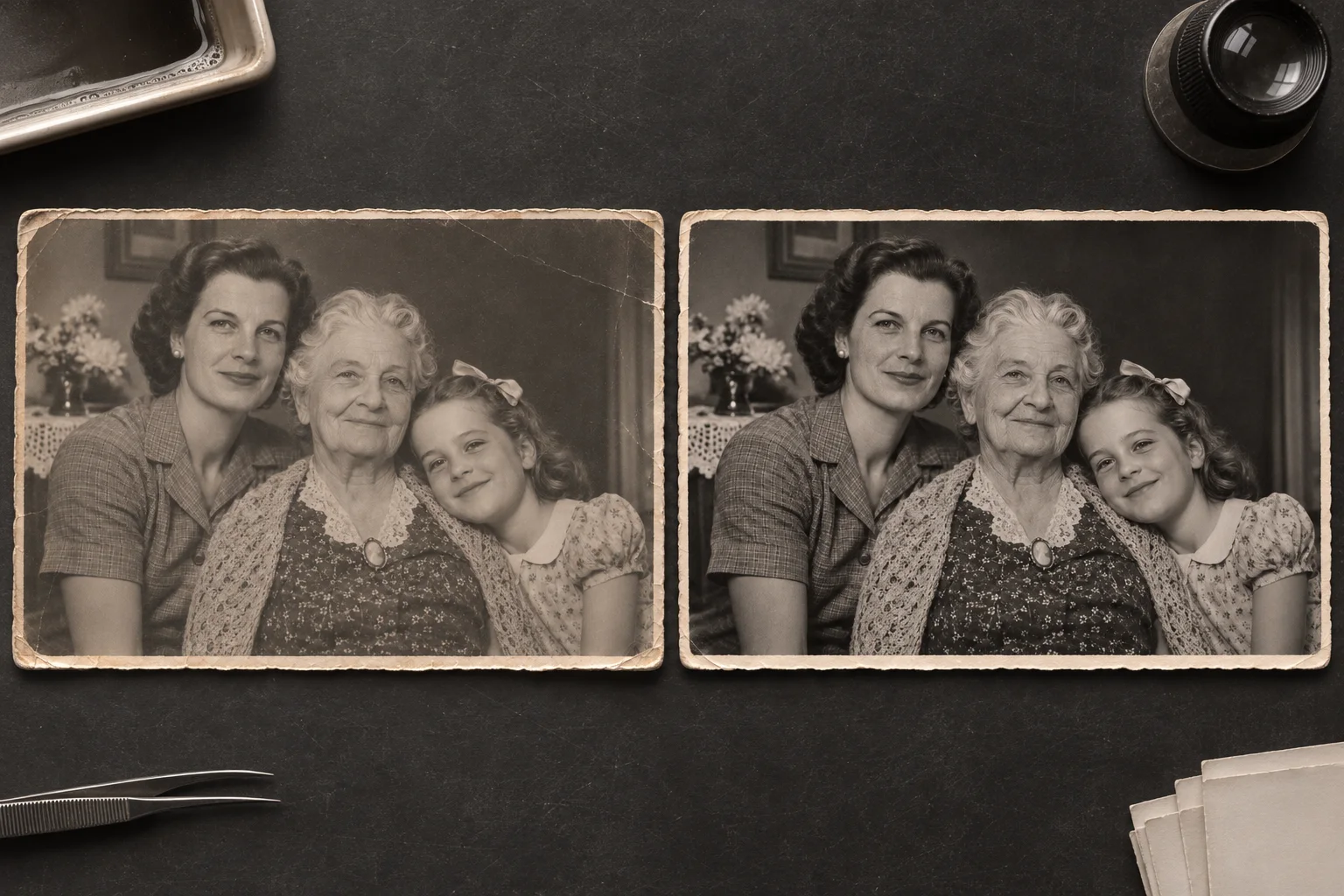
    Réparez les rayures ou ajoutez de la couleur seulement si cela vous aide. Comparez toujours le résultat à l’original : les détails restaurés et les couleurs sont des interprétations. Si l’image est déjà nette, sautez cette étape pour éviter d’adoucir les détails ou de modifier un visage familier.

    Illustration avant-après de la restauration du même portrait familial fictif
  4. 04

    Décrire un mouvement doux

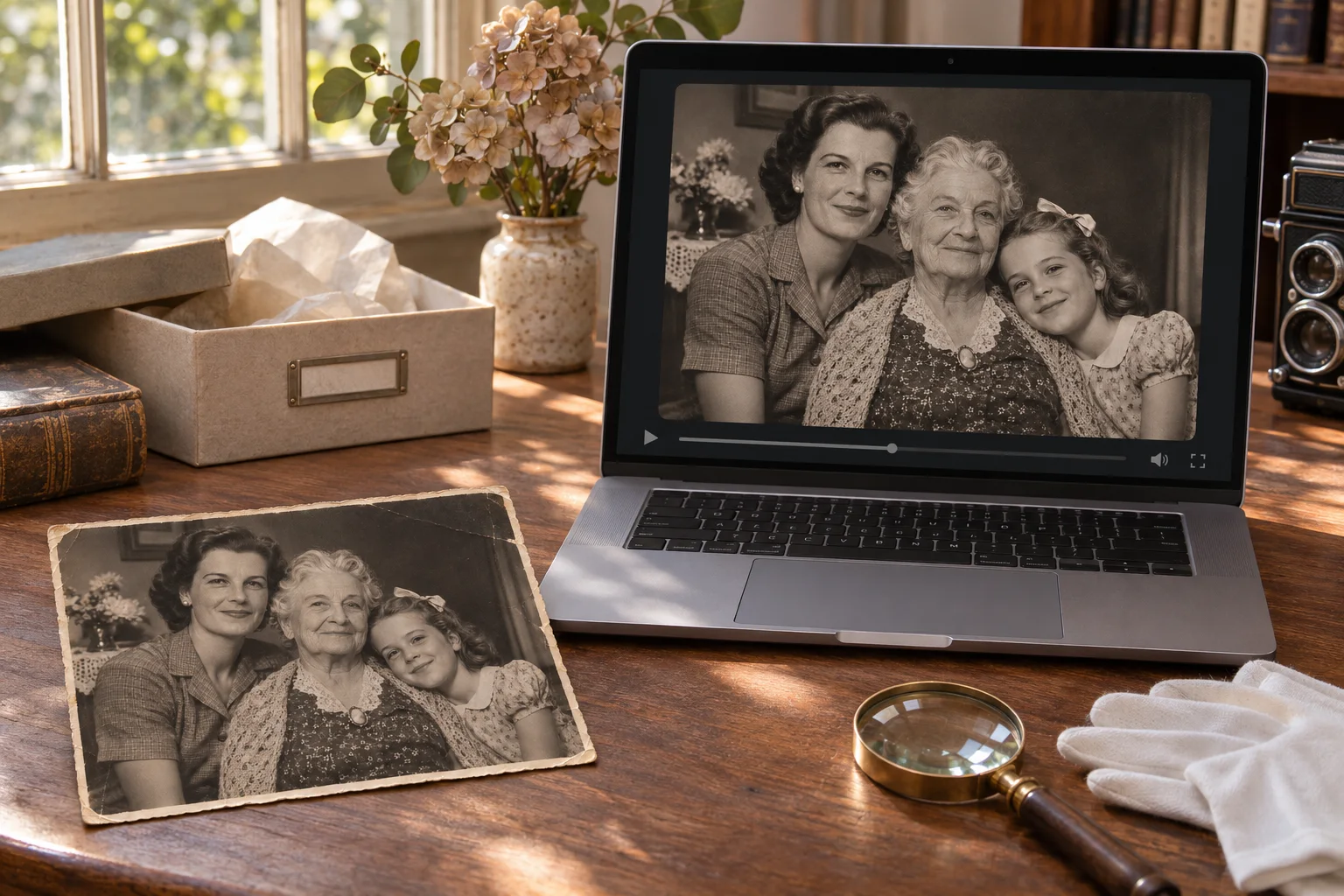
    Essayez une consigne courte comme « un sourire léger et un clignement naturel ». Téléversez l’image, lancez la génération et vérifiez le résultat. Une connexion ou des crédits peuvent être nécessaires. Décrivez une seule action, puis ajustez la consigne si le mouvement est trop marqué.

    La même photo familiale fictive à côté d’un ordinateur portable dans une illustration du parcours

La dernière image illustre le parcours ; ce n’est ni une capture du produit ni une vidéo générée.

Portrait fictif d’une réunion de famille de six personnes, avec des visages de tailles différentes

Avant le téléversement

Comment préparer une photo de famille avant de l’envoyer ?

La photo n’a pas besoin d’être parfaite, mais la personne doit rester reconnaissable. Vérifiez ces détails avant le téléversement : vous pourrez mieux distinguer un effet lié à l’image, à la consigne ou au modèle.

  • Le visage est visible, assez net et non caché par un objet ou une autre personne. Des yeux nets aident.
  • Les yeux, le nez et la bouche sont assez grands dans l’image. Évitez les visages minuscules au loin.
  • Le manque de lumière, le flou ou les dommages ne masquent pas les traits essentiels. Une lumière uniforme facilite le scan.
  • Pour une photo de groupe, choisissez la personne à mettre en avant. Recadrez uniquement une copie.

Le résultat dépend de la qualité de l’image, de la pose et de la consigne. Si vous avez restauré un tirage abîmé, comparez la copie retouchée à l’original et gardez celle qui ressemble le plus à votre souvenir.

Des attentes claires

Que peut montrer une animation photo par IA ?

L’IA crée de nouvelles images à partir d’une photo fixe et d’une consigne ; elle ne révèle pas une vidéo cachée. Un clignement ou un léger mouvement de tête peut fonctionner, mais les résultats varient. Considérez la sortie comme un contenu généré : les yeux, la bouche ou les cheveux peuvent changer.

Ne présentez pas l’animation comme la preuve de ce qu’un proche a dit ou fait. Si vous la partagez, précisez que le mouvement est généré par l’IA. La photo est historique ; la vidéo est une interprétation. Montrer les deux permet de voir ce qui a changé.

Un souvenir familial

Comment traiter les photos de famille avec soin ?

Utilisez une photo que vous avez le droit de traiter et tenez compte des souhaits de vos proches. Avant le téléversement, vérifiez les options de partage de votre compte et de votre formule. N’ajoutez pas de noms ni d’informations personnelles à la consigne ; une simple action suffit généralement. Gardez l’image originale intacte et téléversez une copie séparée. Si vous partagez le résultat, indiquez à votre famille qu’il a été créé par l’IA et vérifiez que les personnes représentées acceptent cet usage.

Réponses avant de commencer

Que faut-il savoir avant de commencer ?

Peut-on animer une photo de groupe ?+

Oui. Les visages petits ou cachés peuvent être moins cohérents ; essayez un recadrage autour d’une personne bien visible. Si vous gardez tout le groupe, demandez un mouvement discret et vérifiez chaque visage avant de partager.

Quelles vieilles photos fonctionnent le mieux ?+

Choisissez une copie nette avec un visage visible. Un scan ou une photo prise au téléphone avec une lumière régulière peut convenir. Gardez l’appareil droit, évitez les reflets et vérifiez que le visage n’est pas trop petit.

Faut-il restaurer ou coloriser d’abord ?+

Les deux options sont facultatives. Comparez la copie retouchée à l’original et téléversez celle que vous préférez. La restauration peut aider pour les rayures ; la couleur reste une interprétation créative, pas une information historique retrouvée.

L’IA recrée-t-elle un mouvement réel ?+

Non. Le résultat est généré à partir d’une image fixe et d’une consigne ; ce n’est pas une vidéo retrouvée. Lorsque vous le partagez, identifiez clairement le mouvement comme un contenu nouveau.

Où animer une photo ?+

Ouvrez le générateur vidéo, téléversez une photo et saisissez une consigne. Une connexion ou des crédits peuvent être nécessaires. Vérifiez les options de votre compte avant de lancer la génération.

Votre photo, votre idée

Donnez un peu de mouvement à un portrait de famille

Choisissez un portrait net, décrivez un petit mouvement et vérifiez la vidéo avant de la partager. Gardez l’original à proximité et précisez à votre famille que le mouvement a été créé par l’IA.

Créer une animation