Cara menyiapkan foto lama untuk animasi, restorasi, dan pewarnaan AI
Tips praktis untuk memindai, memilih, dan mengedit foto lama sebelum menggunakan animasi, restorasi, dan pewarnaan AI.
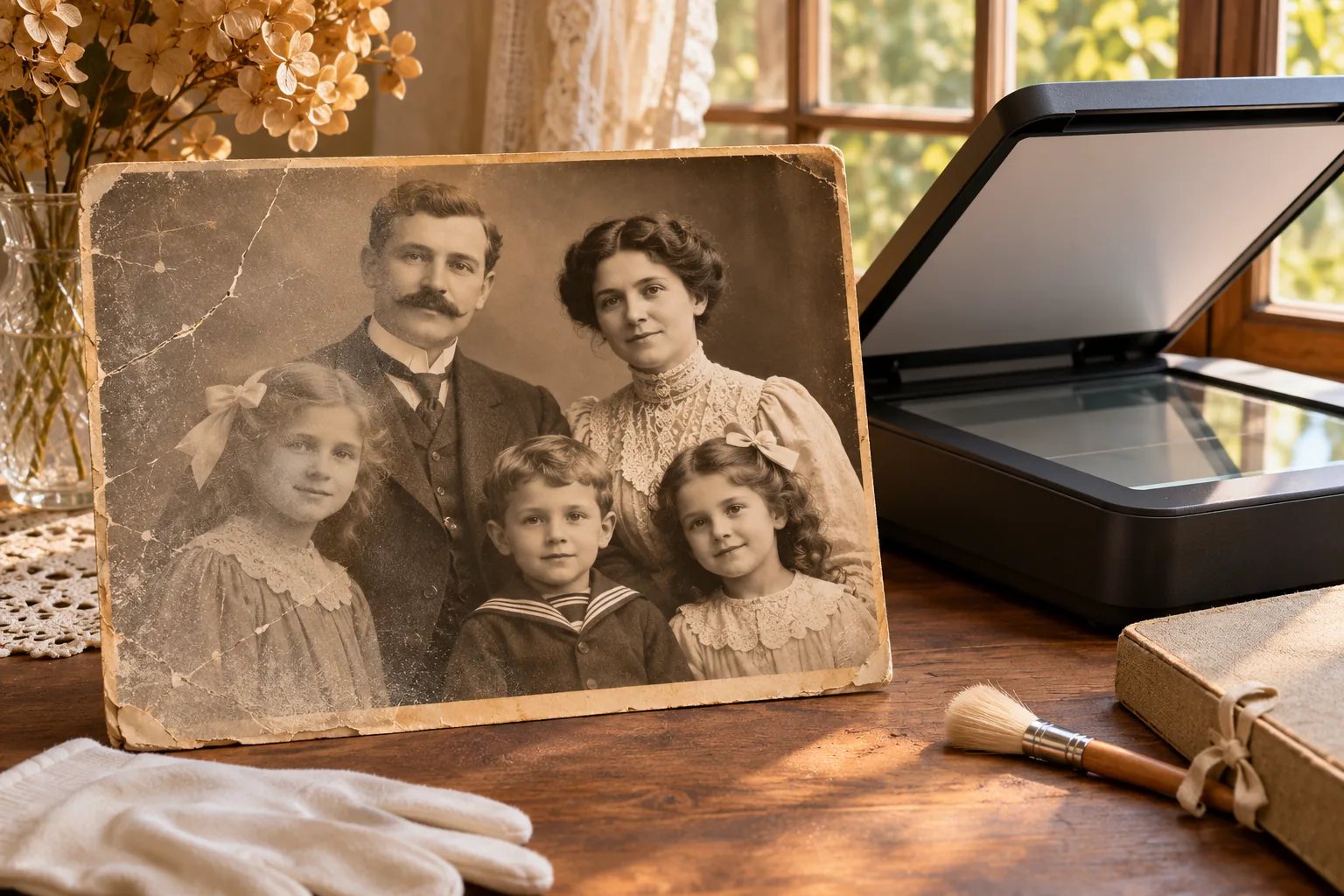
Foto lama menyimpan detail yang mudah hilang saat dipindai, dipotong, atau diedit. Persiapan sederhana dapat membantu alat AI membaca wajah dengan lebih jelas dan menghasilkan gambar yang tetap terasa seperti foto aslinya. Panduan ini membahas animasi foto AI, restorasi foto lama, dan pewarnaan foto, meski tiap proses membutuhkan jenis gambar yang sedikit berbeda.
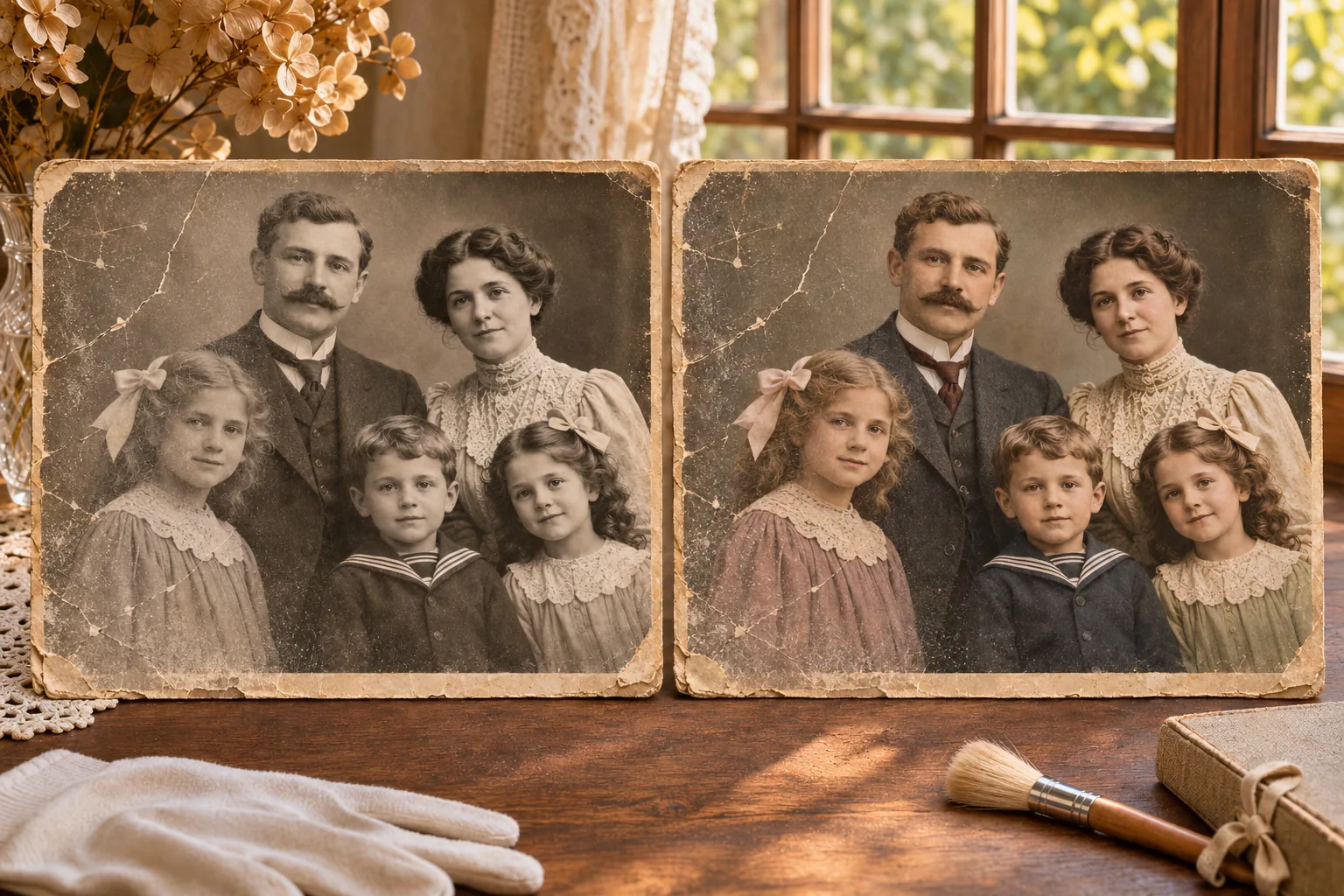
Foto hitam-putih juga bisa diwarnai sebagai kreasi. Pewarnaan menambahkan warna perkiraan, sedangkan restorasi berfokus pada kerusakan yang terlihat dan kualitas gambar. Keduanya menyelesaikan masalah yang berbeda; warna hasil AI adalah interpretasi, bukan bukti sejarah.
Mulai dari salinan terbaik yang tersedia
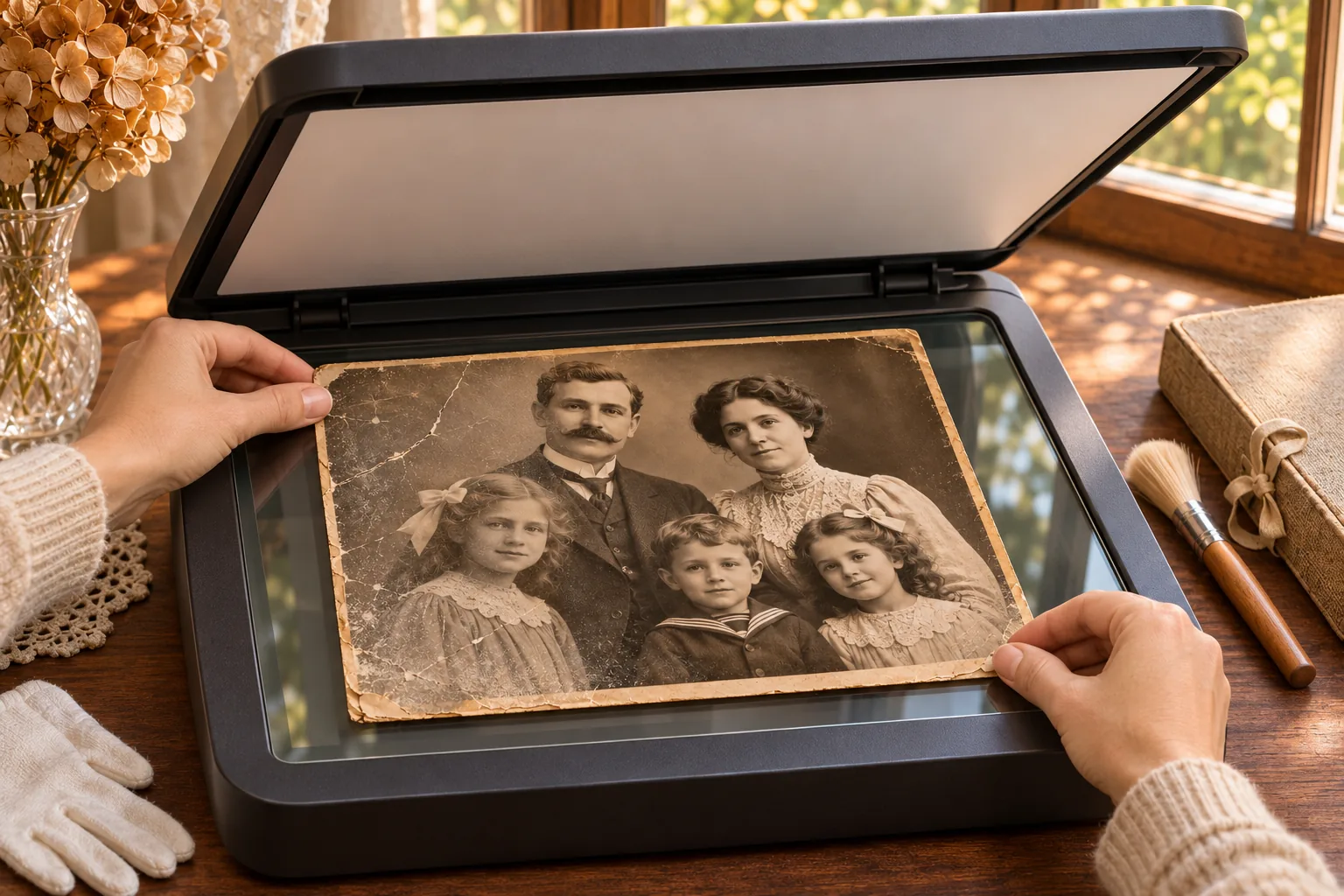
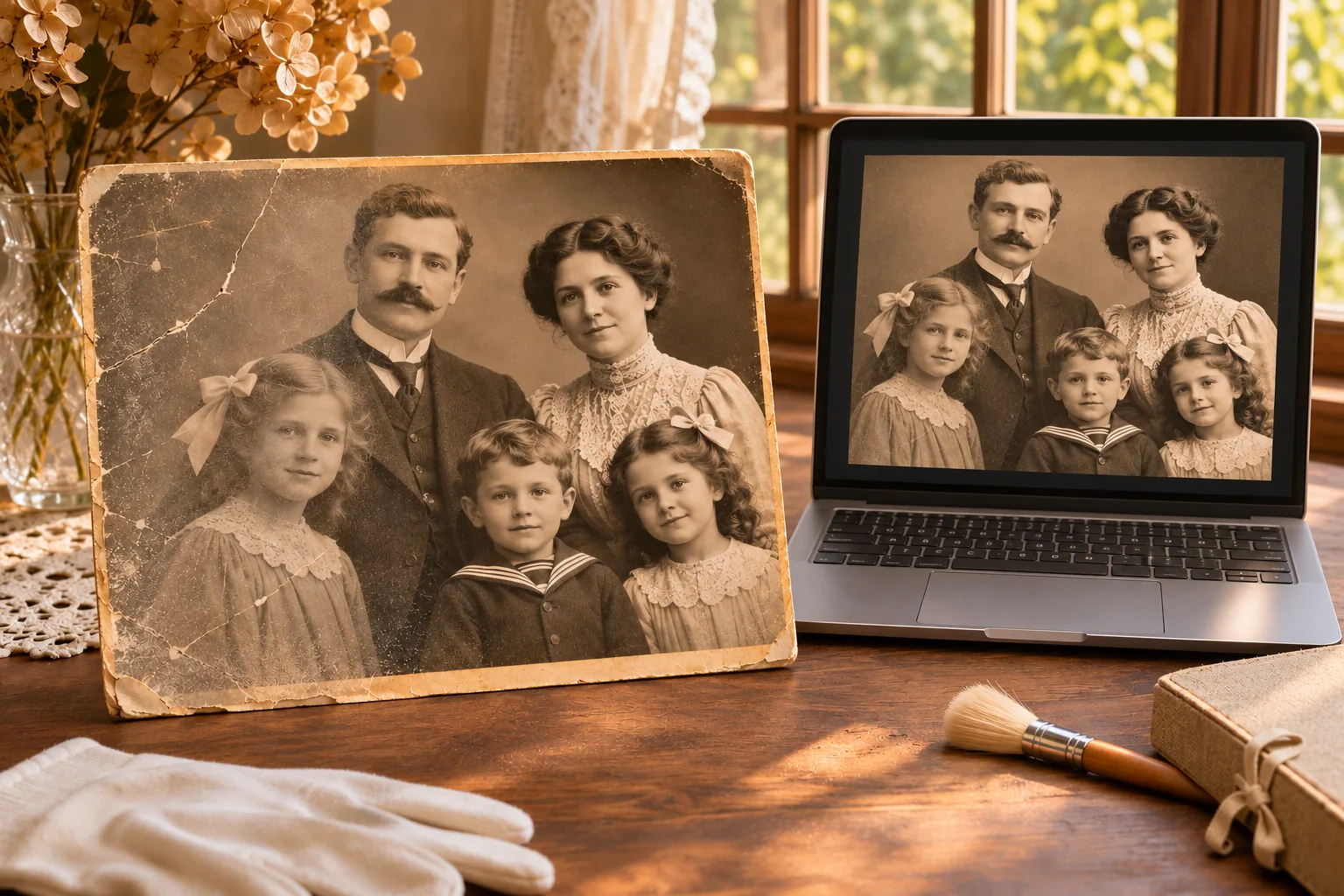
Gunakan foto cetak asli atau salinan digital dengan kualitas tertinggi. Jika memindai foto cetak, letakkan secara rata, bersihkan kaca pemindai, lalu pindai dalam mode warna meskipun fotonya hitam-putih. Pindai seluruh gambar; salinan kerja bisa dipotong nanti.
Hindari memotret foto yang sedang tampil di layar lain. Tangkapan layar dan salinan dari aplikasi pesan mungkin beresolusi lebih rendah atau lebih terkompresi sehingga detail wajah hilang. Simpan salinan asli tanpa perubahan sebelum mengedit.
Pilih foto yang sesuai dengan tujuannya
Untuk animasi, pilih potret dengan wajah yang cukup besar dan jelas; mata, hidung, serta mulut tidak tertutup. Wajah yang menghadap hampir ke depan dengan pencahayaan merata biasanya lebih mudah dianimasikan daripada wajah kecil, berpaling, atau tertutup bayangan kuat. Mulailah dengan satu orang.
Untuk restorasi, pilih hasil pindai paling jelas yang tersedia, meskipun warnanya pudar, tergores, atau berubah. Kerusakan yang terlihat seperti inilah yang mungkin bisa ditangani proses restorasi. Jika sebagian wajah hilang atau tertutup, AI dapat mengarang detail, jadi periksa hasilnya dengan saksama.
Lakukan sedikit penyesuaian sebelum mengunggah
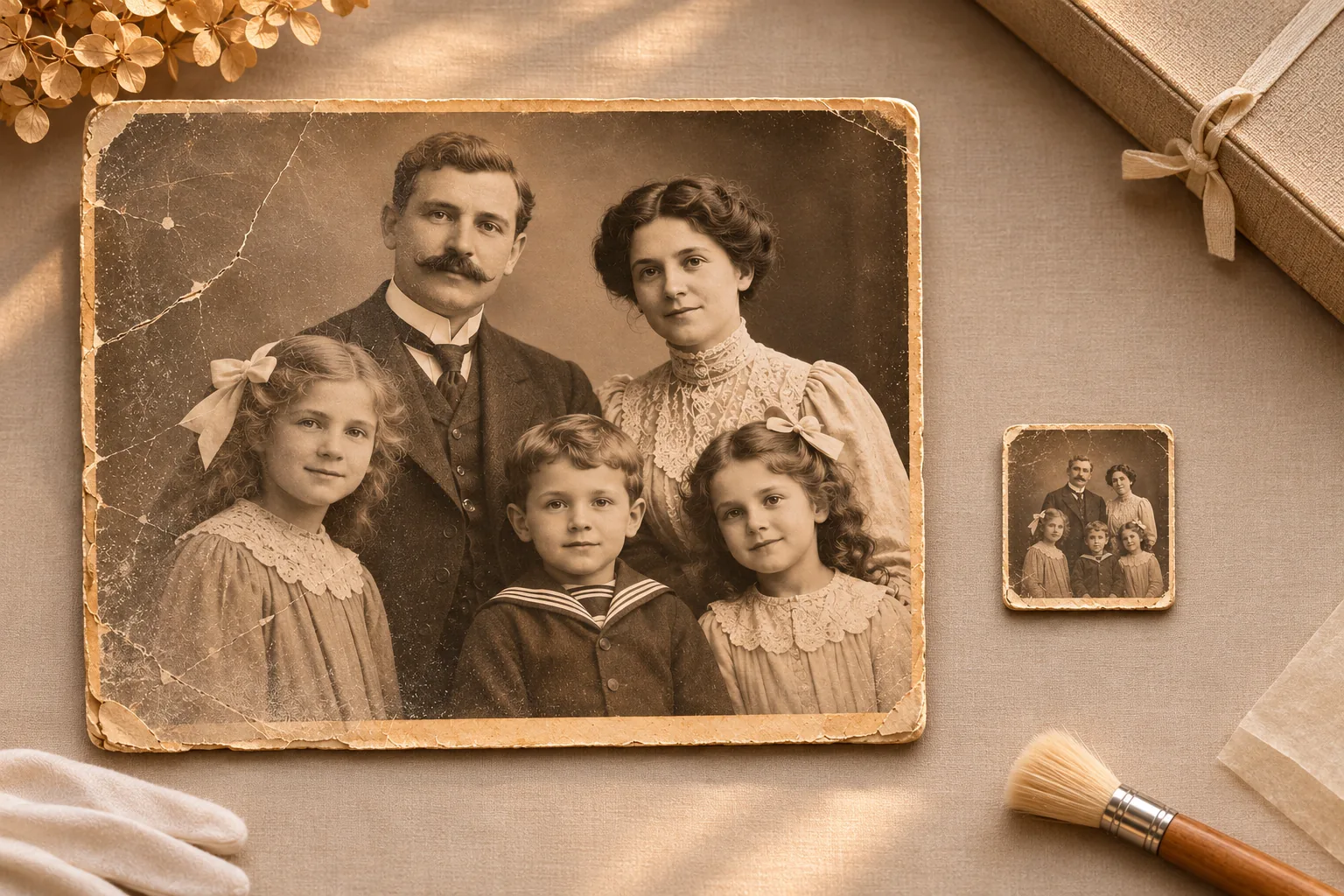
Jika hasil pindai miring, luruskan. Tepi pemindai boleh dipotong, tetapi sisakan ruang di sekitar subjek. Untuk gambar yang sangat gelap, sedikit penyesuaian kecerahan dapat membantu. Hindari penajaman berlebihan, filter, atau perubahan kontras besar yang menimbulkan halo atau menghapus detail halus.
Untuk animasi, pastikan wajah dan rambut tetap berada di dalam bingkai; jangan memotong terlalu dekat dengan mata atau dagu. Untuk restorasi, biarkan goresan dan kerusakan terlihat jika ingin alat menanganinya. Menghapusnya lebih dulu juga dapat menghilangkan tekstur yang berguna.
Buat prompt animasi tetap sederhana
Setelah memilih potret yang sesuai, mulai dengan satu gerakan kecil. Instruksi singkat seperti “tersenyum lembut” lebih mudah dinilai daripada beberapa ekspresi dan gerakan kepala sekaligus. Jika hasilnya terasa tidak alami, coba gerakan yang lebih kecil atau potret yang lebih jelas.
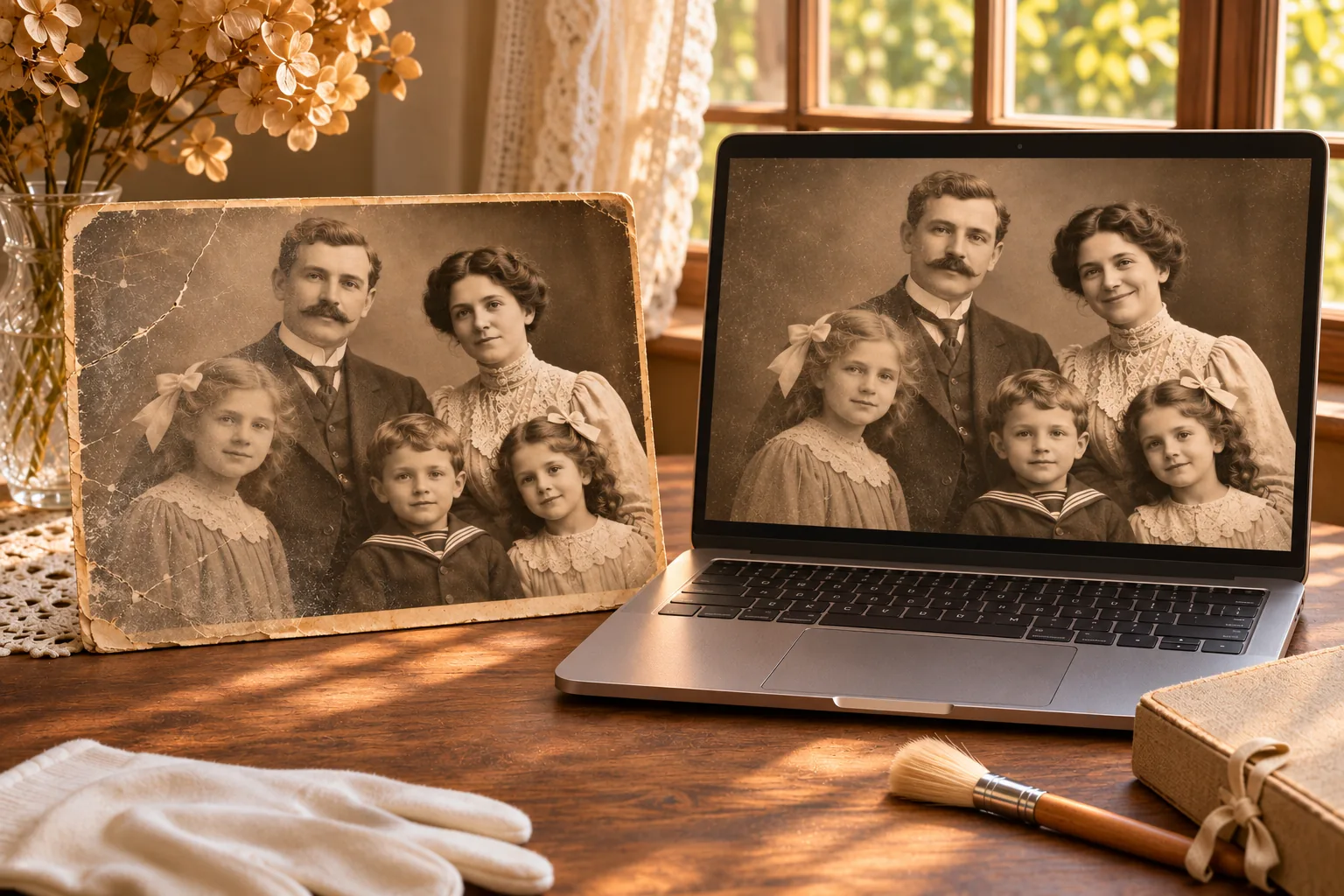
Animasi AI menciptakan gerakan baru dari gambar diam. Hasilnya tidak menunjukkan apa yang benar-benar dilakukan orang tersebut. Anggap ekspresi yang dihasilkan sebagai interpretasi, bukan rekaman sejarah.
Dari foto menjadi potret yang hidup
Demo singkat ini dimulai dengan potret keluarga hitam-putih, menambahkan warna alami dalam dua detik, lalu memberi gerakan dan interaksi ringan. Warna dan gerakannya merupakan interpretasi buatan AI, bukan bukti sejarah.
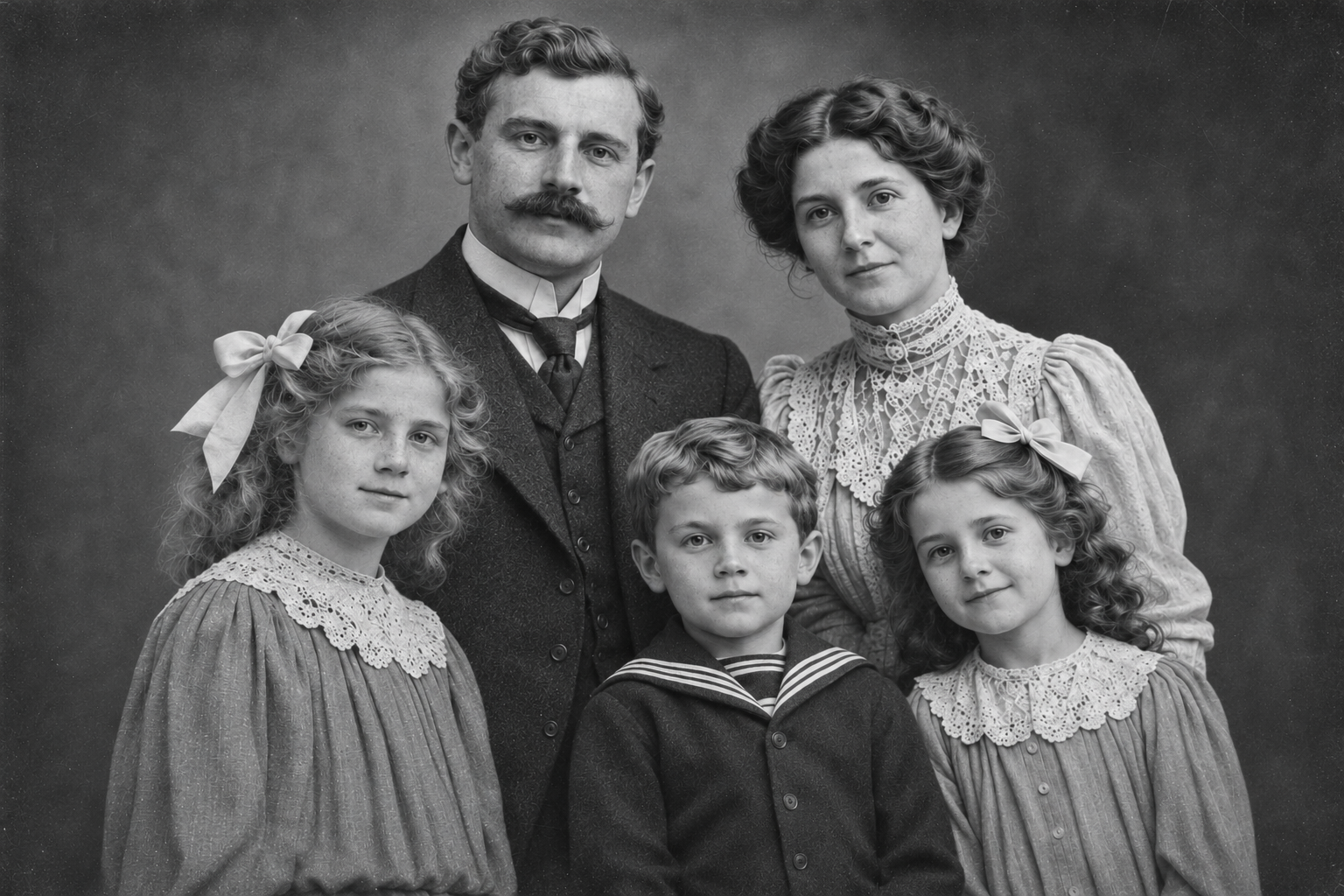
Prompt untuk demo ini (bahasa Inggris)
Create an 8-second image-to-video clip using the supplied black-and-white family portrait as the first frame. During the first 2 seconds, smoothly and naturally colorize the photo in place, preserving its original lighting, texture, faces, and composition. Do not cut, flash, or split the image. After the color transition, bring the family to life: the father looks toward the camera, smiles, and says clearly in English, “Everyone, look this way!” The mother glances toward the children, and the children respond with gentle smiles and natural eye movement. Keep all movements subtle and lifelike. Preserve exactly the same five people, identities, ages, clothing, and positions. End on the living colorized family portrait. No extra people, face distortion, exaggerated motion, or watermark.
Bandingkan hasil restorasi dengan foto asli
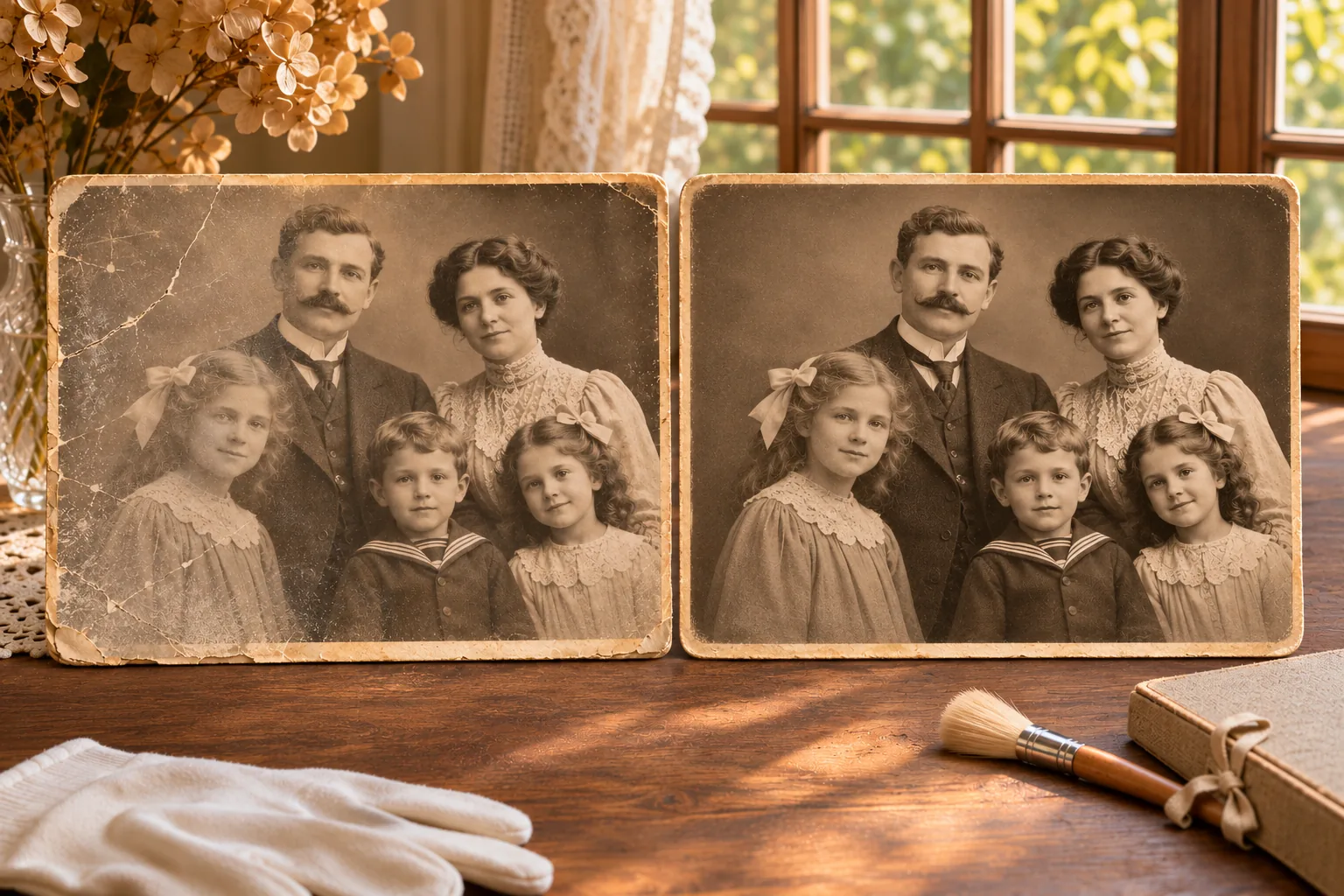
Restorasi dapat membuat foto lebih mudah dilihat, tetapi juga dapat mengubah tekstur atau menebak detail yang sulit dibedakan pada hasil pindai. Simpan foto asli dan bandingkan wajah, pakaian, serta latar belakang dengan hasil restorasi. Pilih versi yang paling sesuai dengan tujuan Anda; lebih halus atau lebih berwarna belum tentu lebih setia pada aslinya.
Daftar periksa sebelum mengunggah
- Gunakan salinan paling jelas yang tersedia dan simpan foto asli tanpa perubahan.
- Pastikan subjek terlihat dan wajah tidak tertutup.
- Luruskan foto dan potong hanya tepi kosong yang jelas.
- Hindari filter kuat, penajaman berlebihan, dan penyimpanan berulang.
- Untuk animasi, mulai dengan satu wajah yang jelas dan satu gerakan ringan.
- Periksa perubahan hasil AI sebelum membagikannya, terutama untuk foto keluarga atau sejarah.
Jika sudah siap, coba generator animasi foto, pewarnaan foto, atau pelajari restorasi foto lama. Foto awal tidak harus sempurna; pilih saja salinan paling jelas dan lengkap yang bisa Anda temukan.