Come preparare le vecchie foto per animazione, restauro e colorizzazione con l’IA
Consigli pratici per scansionare, scegliere e modificare vecchie foto prima di usare strumenti di animazione, restauro e colorizzazione con l’IA.
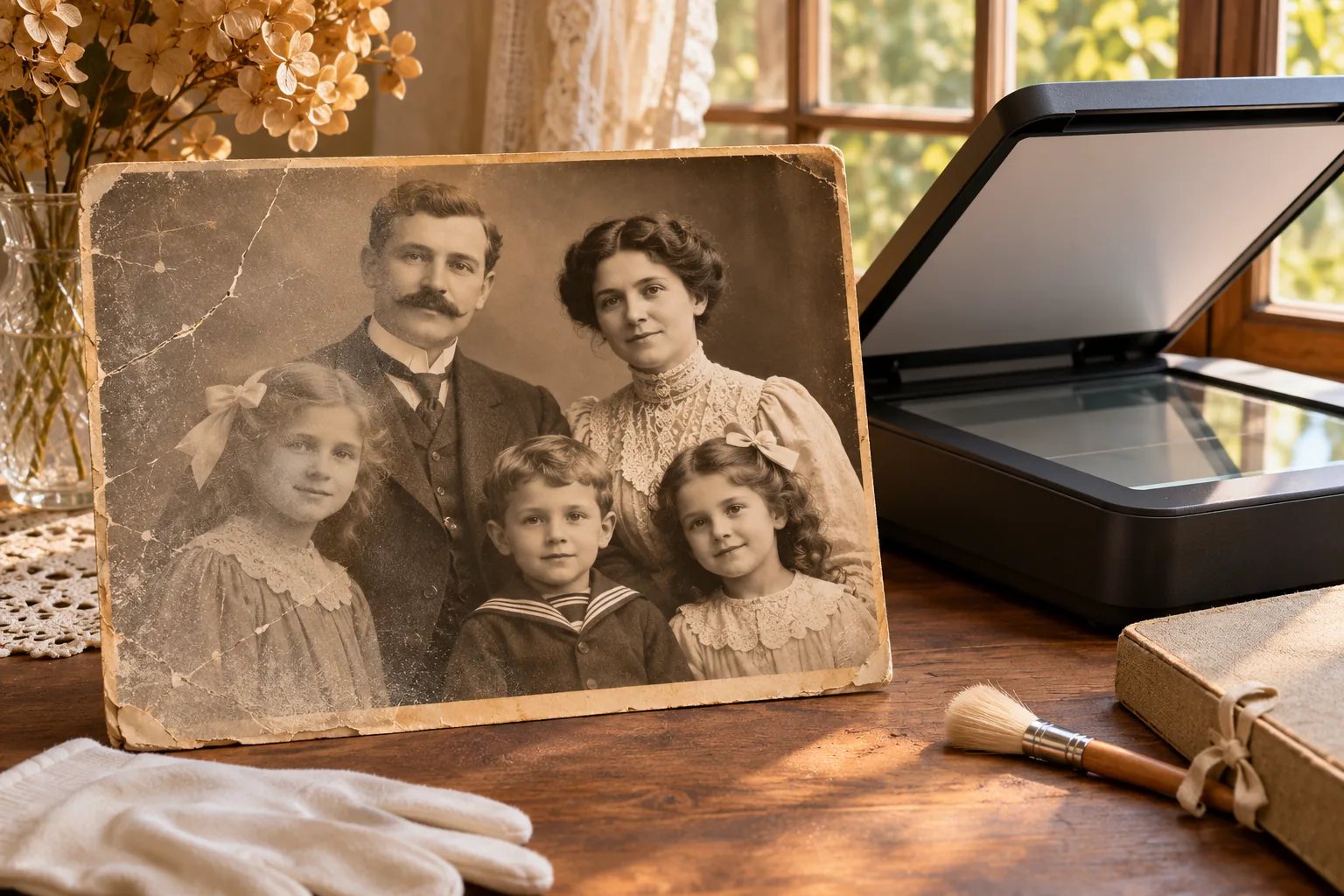
Le vecchie fotografie conservano dettagli che possono andare persi durante la scansione, il ritaglio o la modifica. Una piccola preparazione può aiutare uno strumento di IA a leggere meglio i volti e a creare un risultato che conservi l’aspetto dell’immagine originale. Questi consigli riguardano l’animazione delle foto con l’IA, il restauro delle vecchie foto e la colorizzazione delle foto, anche se ogni attività richiede immagini leggermente diverse.
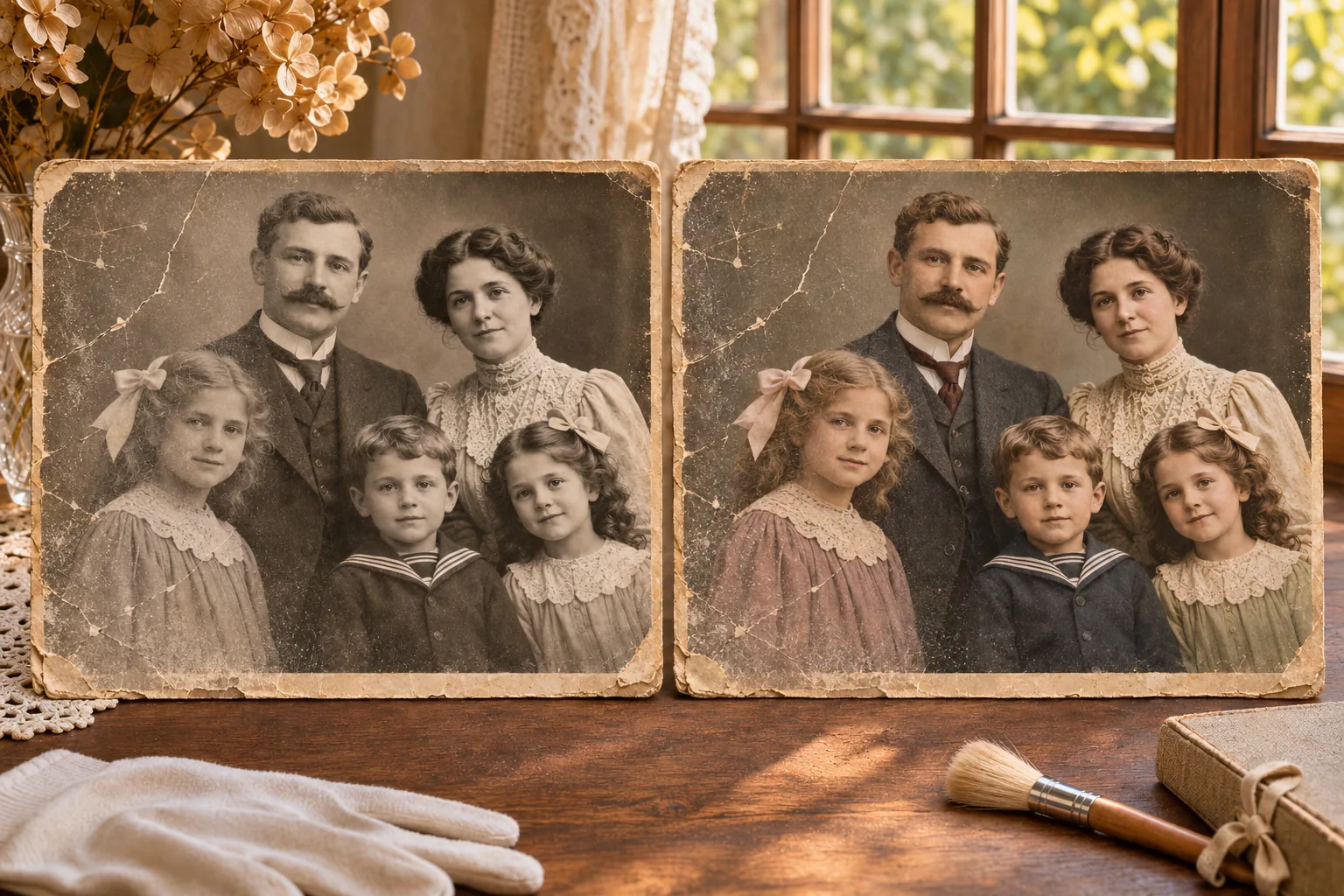
Le foto in bianco e nero offrono anche una possibilità creativa: la colorizzazione. Aggiunge colori stimati, mentre il restauro si concentra sui danni visibili e sulla qualità dell’immagine. Sono processi diversi e i colori generati vanno considerati un’interpretazione, non una prova storica.
Parti dalla copia migliore che hai
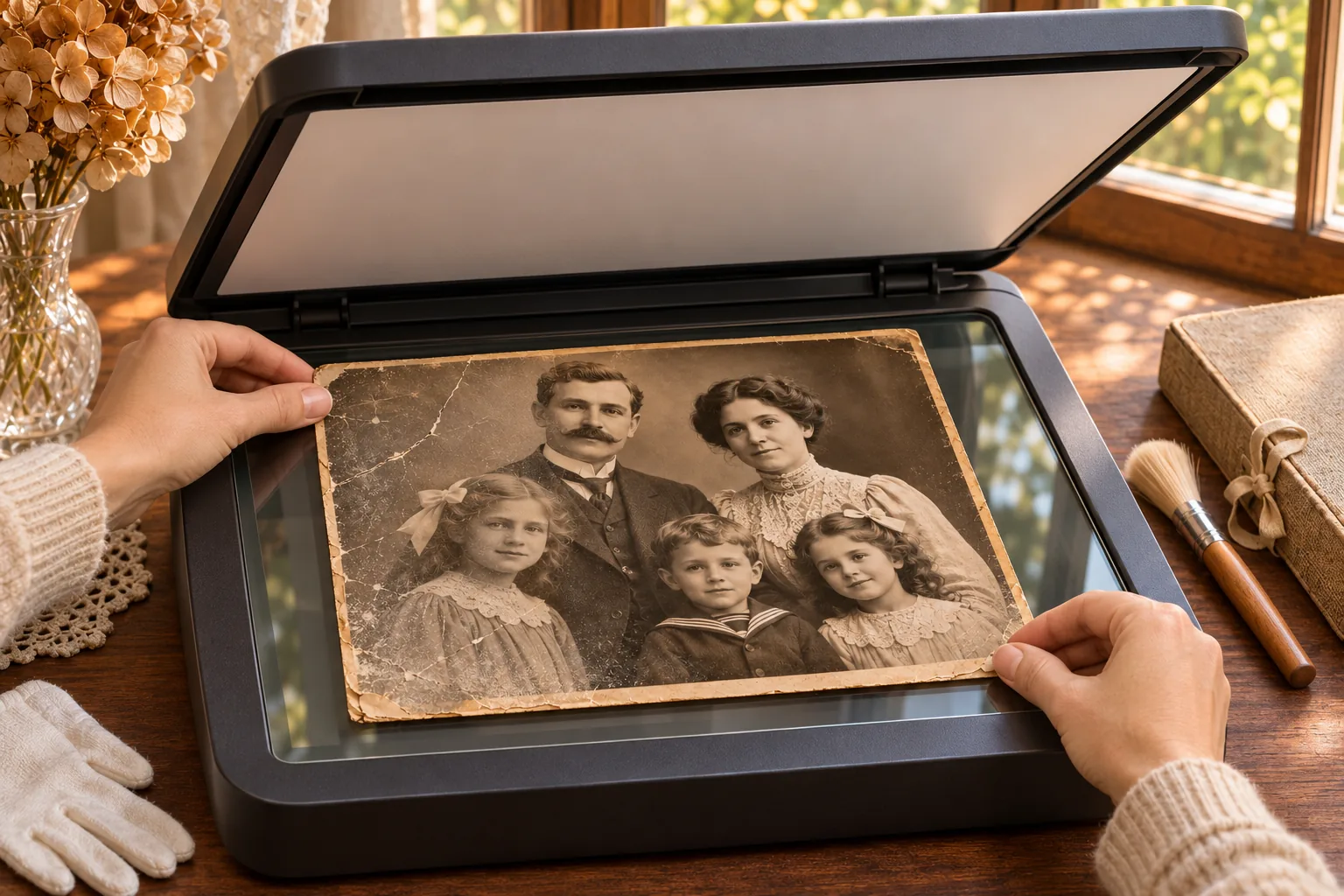
Usa la stampa originale o la copia digitale di qualità più alta. Se scansioni una stampa, appoggiala in piano, pulisci il vetro dello scanner e acquisiscila a colori, anche se la foto è in bianco e nero. Scansiona l’intera immagine; potrai ritagliare una copia di lavoro in seguito.
Evita di fotografare una foto visualizzata su un altro schermo. Screenshot e copie inviate tramite app di messaggistica possono avere meno risoluzione o più compressione e perdere dettagli del viso. Prima di modificare, salva una copia intatta.
Scegli una foto adatta all’attività
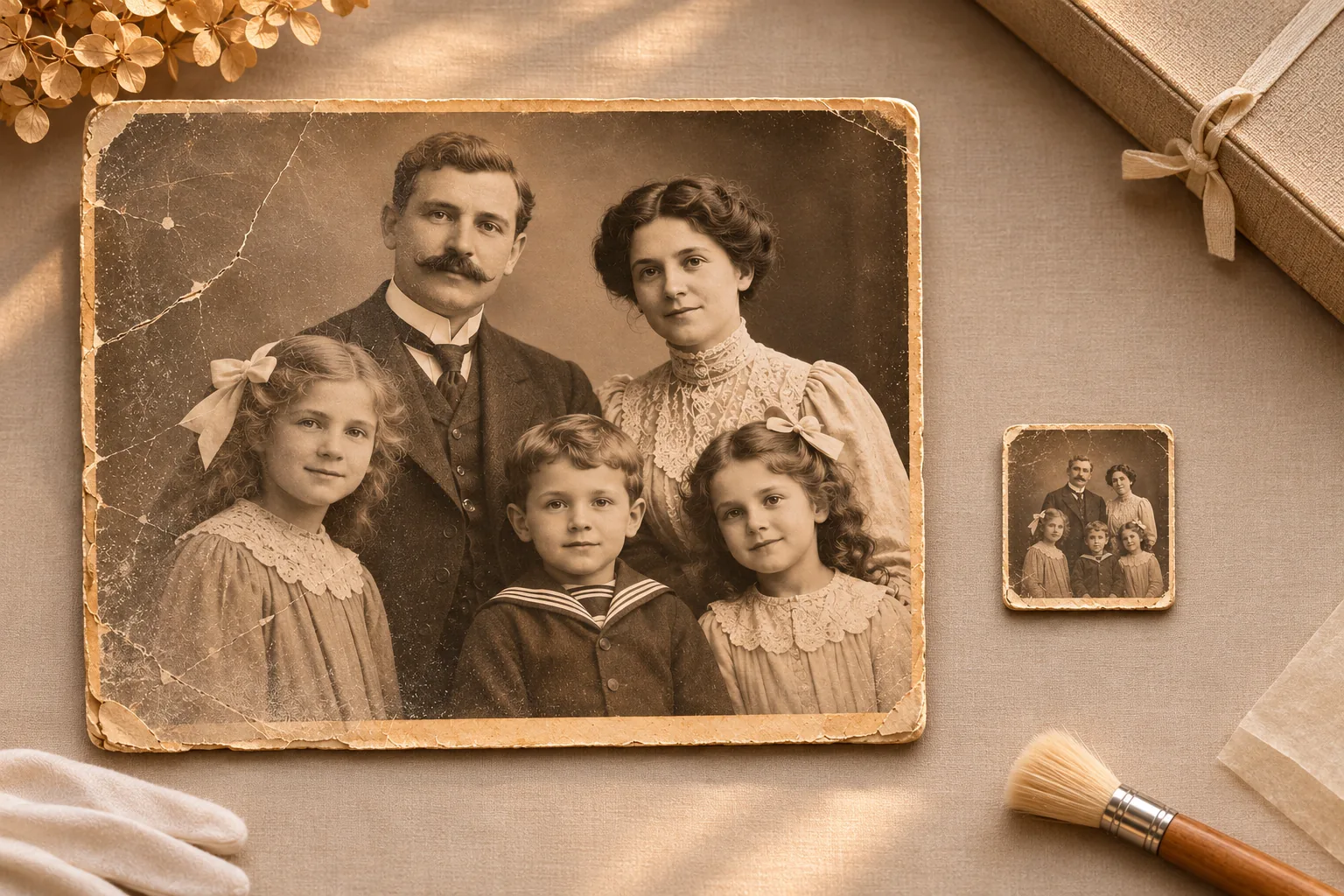
Per l’animazione, scegli un ritratto con il volto abbastanza grande e nitido, senza occhi, naso o bocca coperti. Un volto quasi frontale e illuminato in modo uniforme è di solito più facile da animare rispetto a uno piccolo, girato di lato o in forte ombra. Per iniziare, scegli una sola persona.
Per il restauro, scegli la scansione più nitida disponibile, anche se presenta scolorimento, graffi o macchie. Sono proprio i danni visibili che un processo di restauro può provare a correggere. Se una parte del viso manca o è coperta, l’IA potrebbe inventare dettagli: controlla attentamente il risultato.
Apporta solo piccole modifiche prima del caricamento
Se la scansione è inclinata, raddrizzala. Puoi ritagliare i bordi dello scanner, ma lascia un po’ di spazio attorno al soggetto. Per un’immagine molto scura può bastare un leggero aumento della luminosità. Evita nitidezza eccessiva, filtri e forti modifiche al contrasto, che possono creare aloni o cancellare dettagli fini.
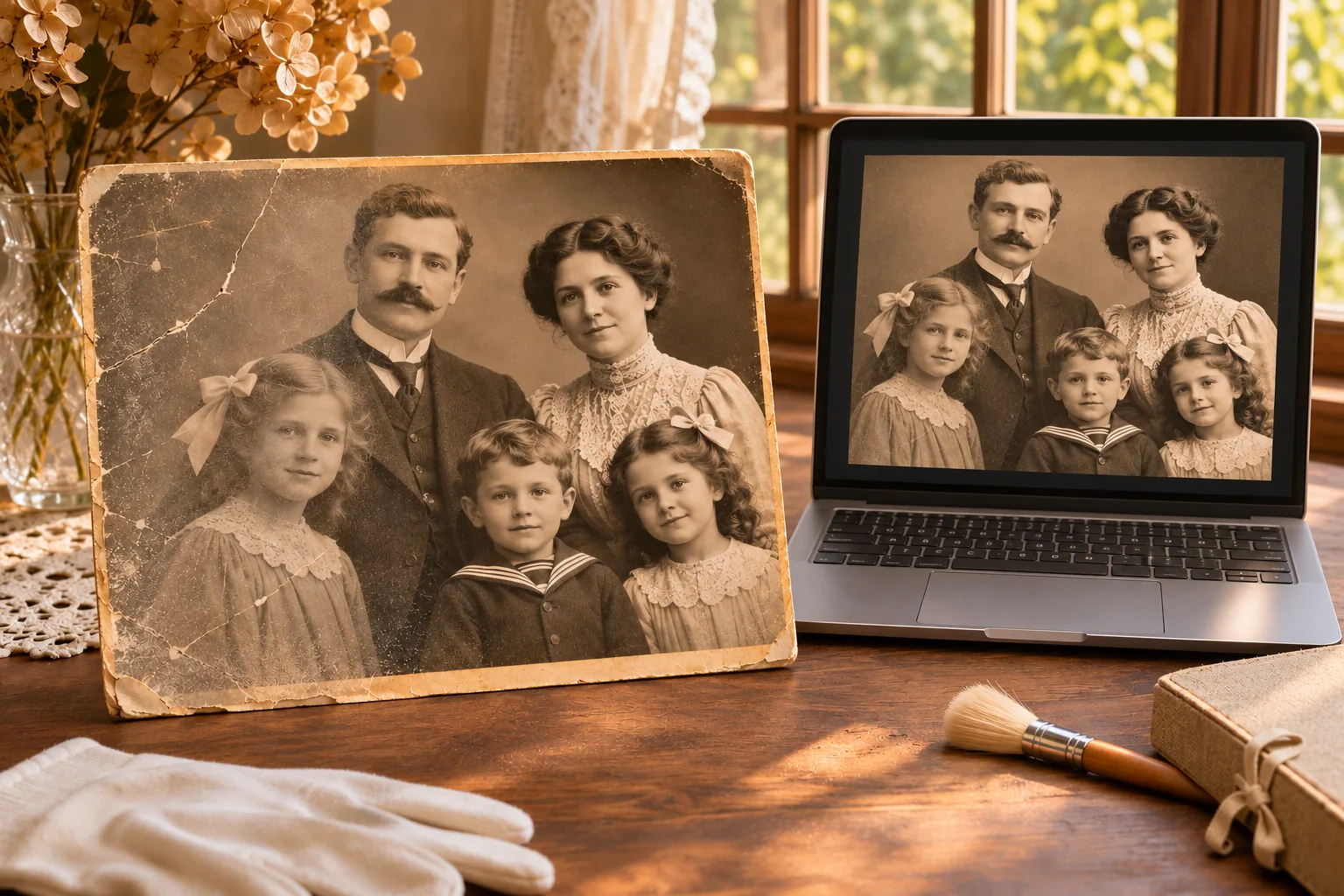
Per l’animazione, mantieni volto e capelli nell’inquadratura; non ritagliare troppo vicino agli occhi o al mento. Per il restauro, lascia visibili graffi e danni che vuoi far trattare allo strumento. Rimuoverli prima potrebbe cancellare anche texture utili.
Mantieni semplici i prompt di animazione
Dopo aver scelto un ritratto adatto, inizia con un piccolo movimento. Un’istruzione breve come “sorridi dolcemente” è più facile da valutare rispetto a più espressioni e movimenti della testa insieme. Se il risultato sembra innaturale, prova un movimento più leggero o un ritratto più nitido.
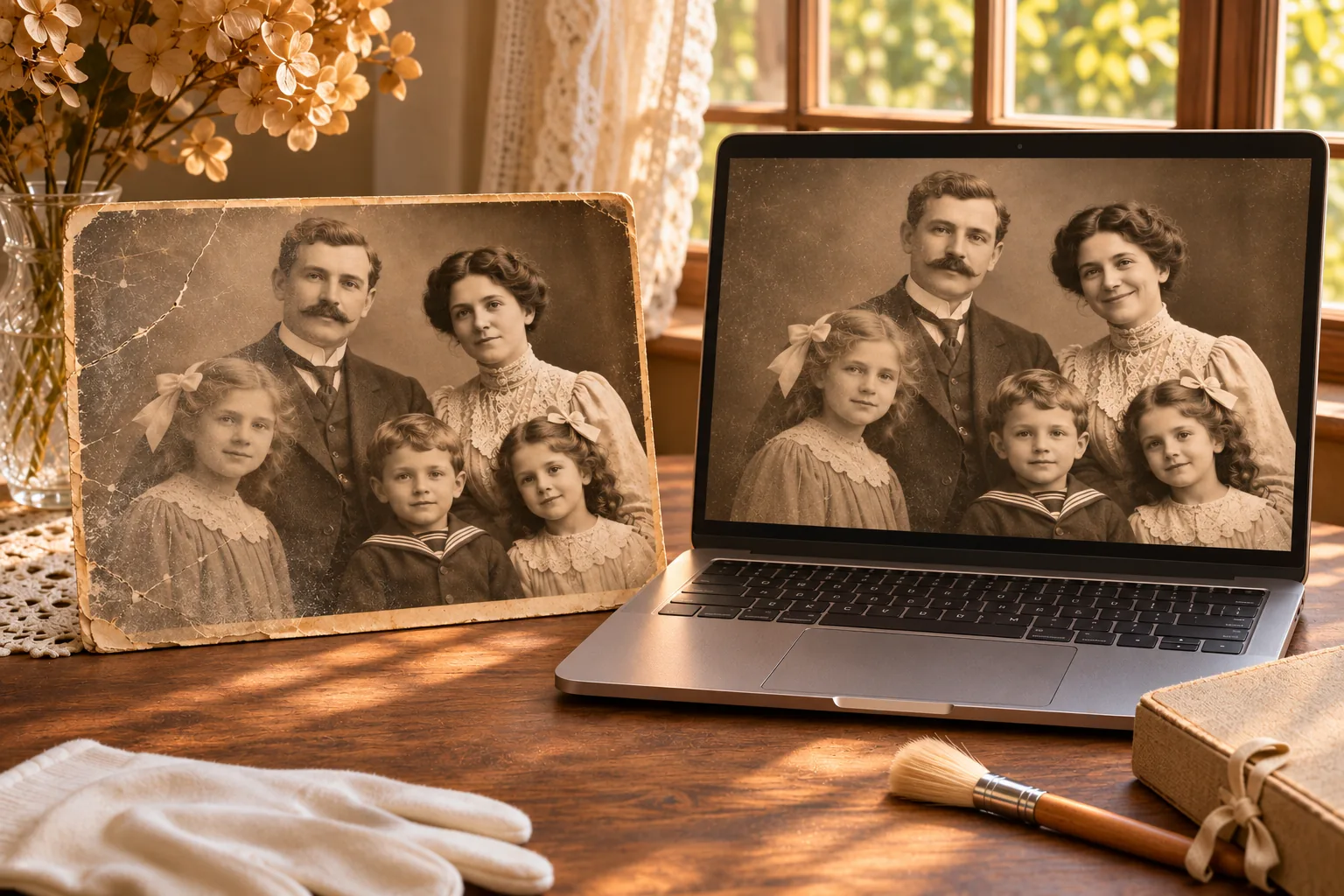
L’animazione con IA crea nuovi movimenti a partire da un’immagine fissa. Non mostra ciò che la persona ha fatto davvero. Considera l’espressione generata un’interpretazione, non una registrazione storica.
Da una foto a un ritratto che prende vita
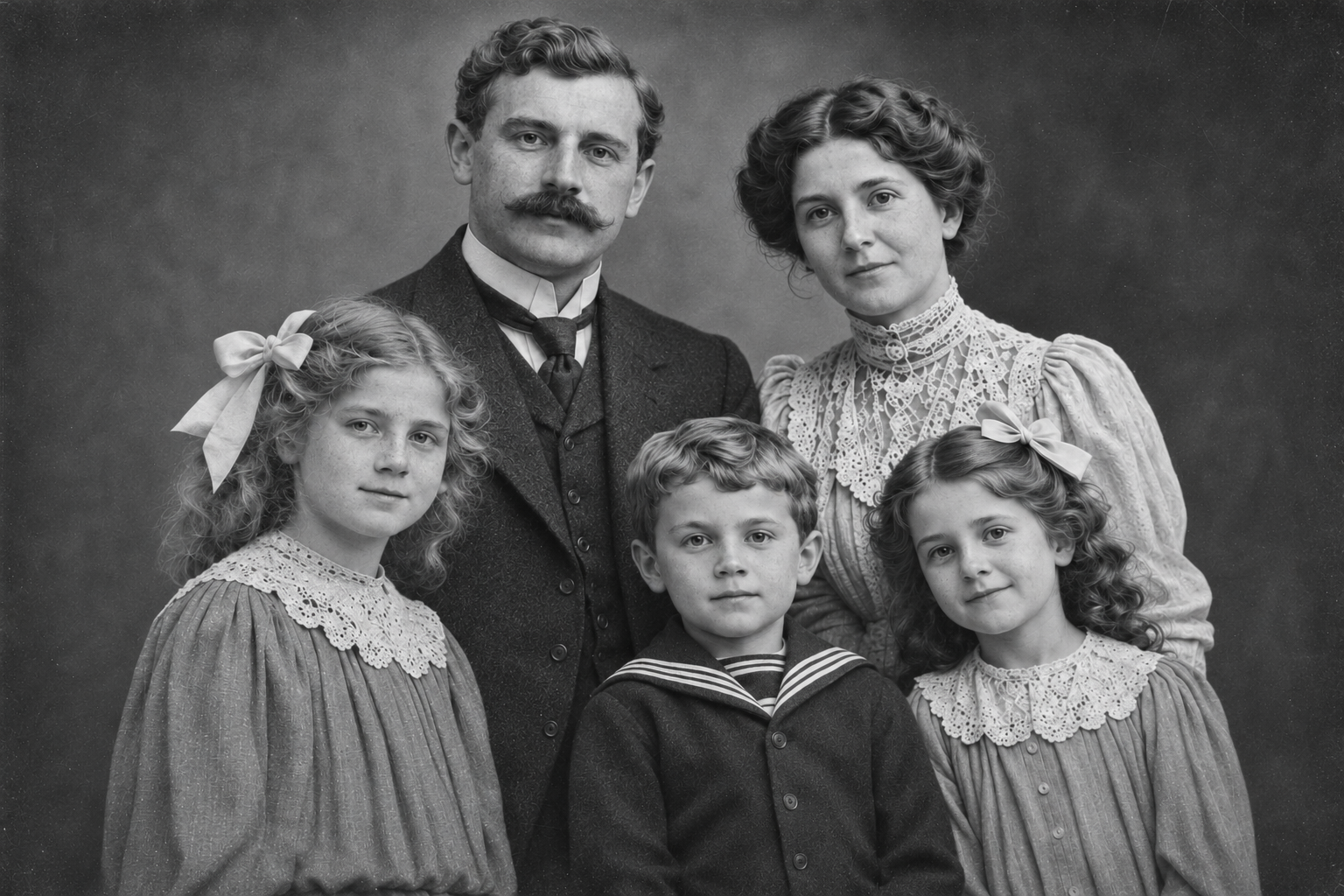
Questa breve demo parte da un ritratto di famiglia in bianco e nero, aggiunge colori naturali nei primi due secondi e poi introduce movimenti e interazioni leggere. Colori e movimenti sono interpretazioni generate dall’IA, non prove storiche.
Prompt usato per questa demo (in inglese)
Create an 8-second image-to-video clip using the supplied black-and-white family portrait as the first frame. During the first 2 seconds, smoothly and naturally colorize the photo in place, preserving its original lighting, texture, faces, and composition. Do not cut, flash, or split the image. After the color transition, bring the family to life: the father looks toward the camera, smiles, and says clearly in English, “Everyone, look this way!” The mother glances toward the children, and the children respond with gentle smiles and natural eye movement. Keep all movements subtle and lifelike. Preserve exactly the same five people, identities, ages, clothing, and positions. End on the living colorized family portrait. No extra people, face distortion, exaggerated motion, or watermark.
Confronta il restauro con l’originale
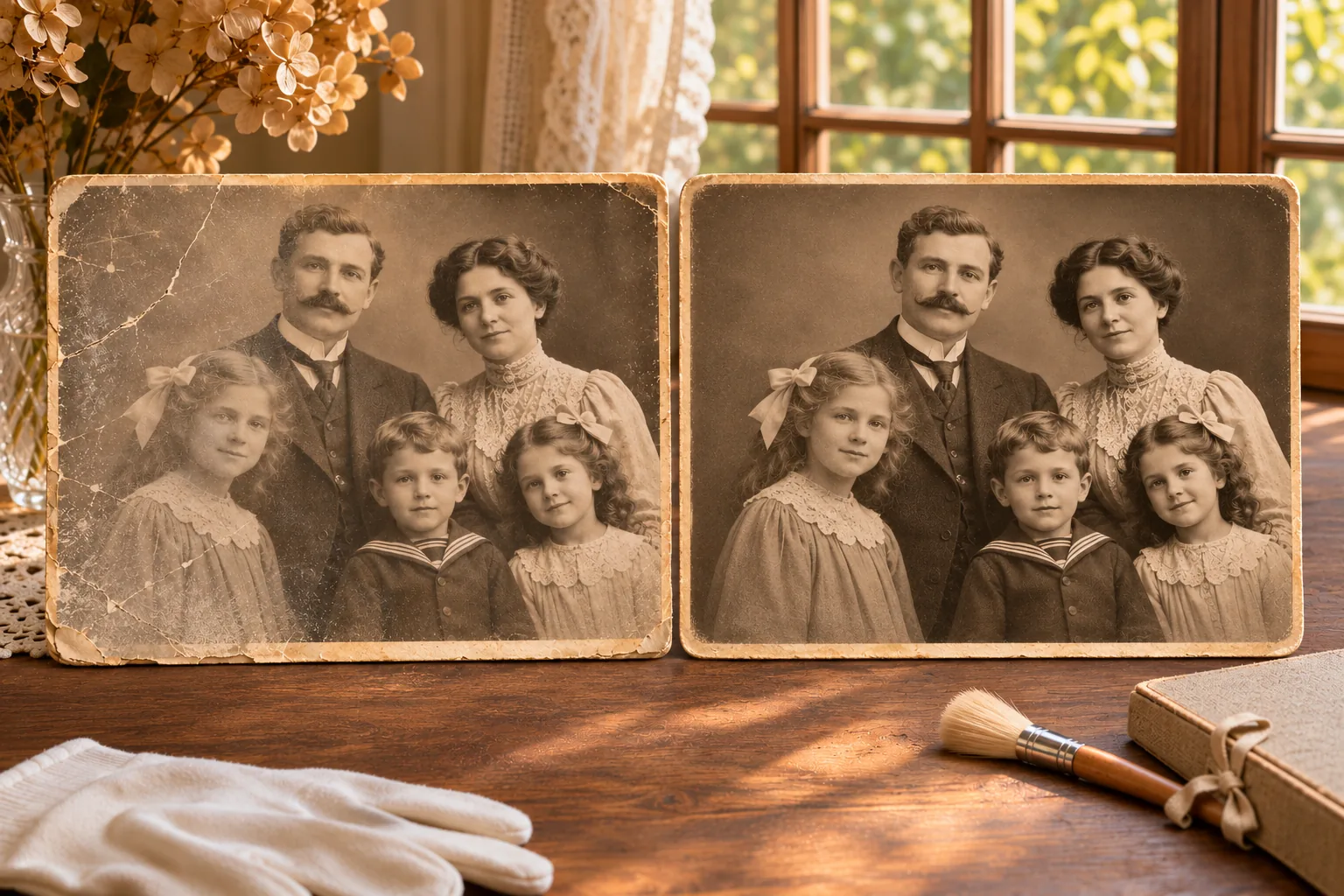
Il restauro può rendere una foto più leggibile, ma può anche cambiare la texture o dedurre dettagli difficili da distinguere nella scansione. Conserva l’originale e confronta volti, abiti e sfondo con la versione restaurata. Scegli quella più adatta al tuo scopo: più levigatura o più colore non significano sempre maggiore fedeltà.
Controllo rapido prima del caricamento
- Usa la copia più nitida disponibile e conserva intatto l’originale.
- Verifica che il soggetto sia visibile e il volto non sia coperto.
- Raddrizza la foto e ritaglia solo i bordi vuoti.
- Evita filtri intensi, nitidezza eccessiva e salvataggi ripetuti.
- Per l’animazione, inizia con un volto nitido e un movimento delicato.
- Controlla le modifiche generate prima di condividerle, soprattutto per foto di famiglia o storiche.
Quando vuoi, prova il generatore di animazioni fotografiche, la colorizzazione delle foto o scopri come restaurare vecchie foto. L’immagine di partenza non deve essere perfetta: scegli semplicemente la copia più nitida e completa che riesci a trovare.