Cómo preparar fotos antiguas para animación, restauración y colorización con IA
Consejos prácticos para escanear, elegir y editar fotos antiguas antes de usar herramientas de animación, restauración y colorización con IA.
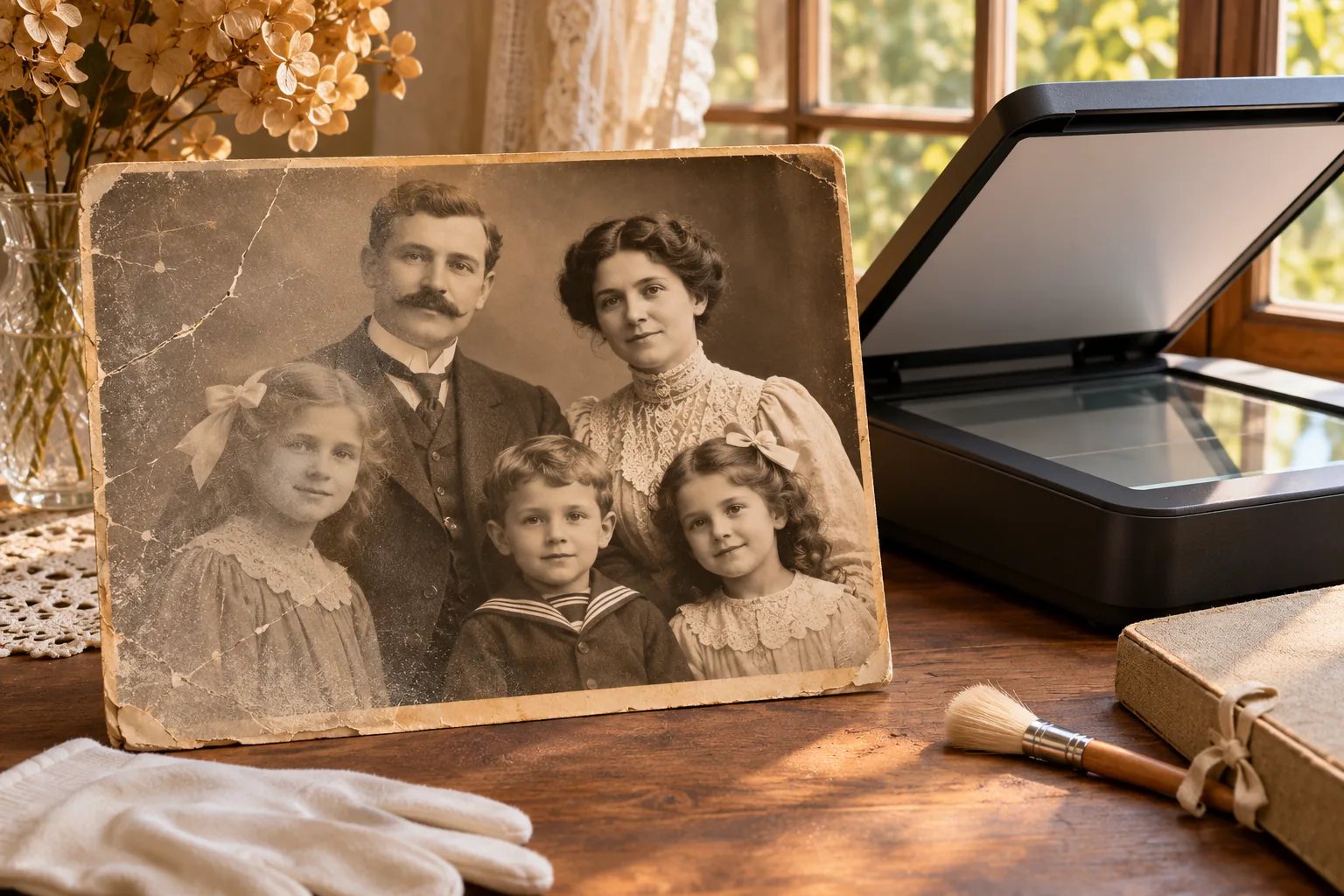
Las fotografías antiguas conservan detalles que pueden perderse al escanearlas, recortarlas o editarlas. Prepararlas un poco ayuda a que una herramienta de IA reconozca mejor los rostros y produzca un resultado que siga pareciéndose a la imagen original. Estos consejos abarcan la animación de fotos con IA, la restauración de fotos antiguas y la colorización de fotos, aunque cada tarea necesita un tipo de imagen distinto.
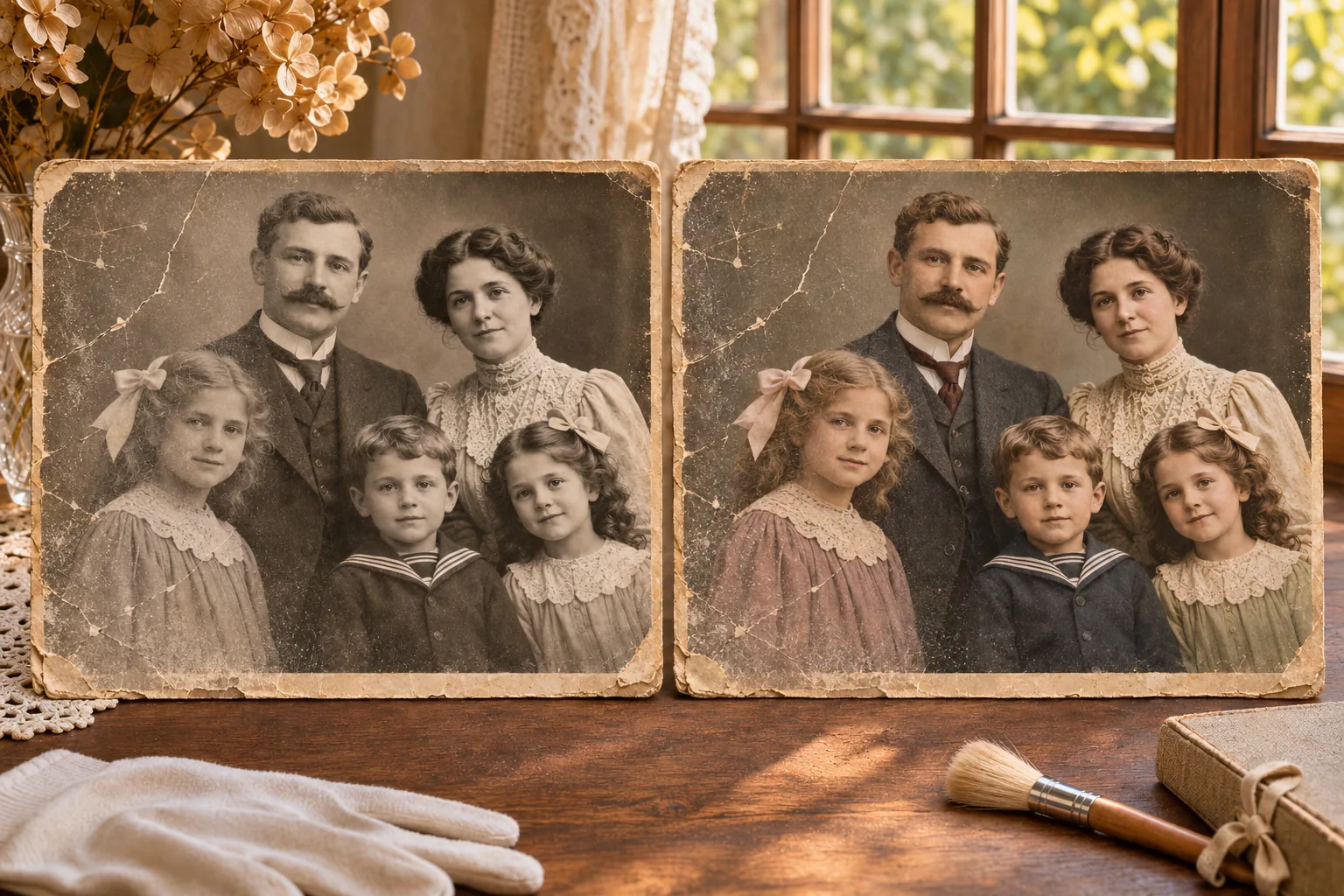
Las fotos en blanco y negro también pueden colorearse de forma creativa. La colorización añade colores estimados, mientras que la restauración se centra en los daños visibles y la calidad de imagen. Son procesos distintos, y los colores generados deben entenderse como una interpretación, no como una prueba histórica.
Empieza con la mejor copia que tengas
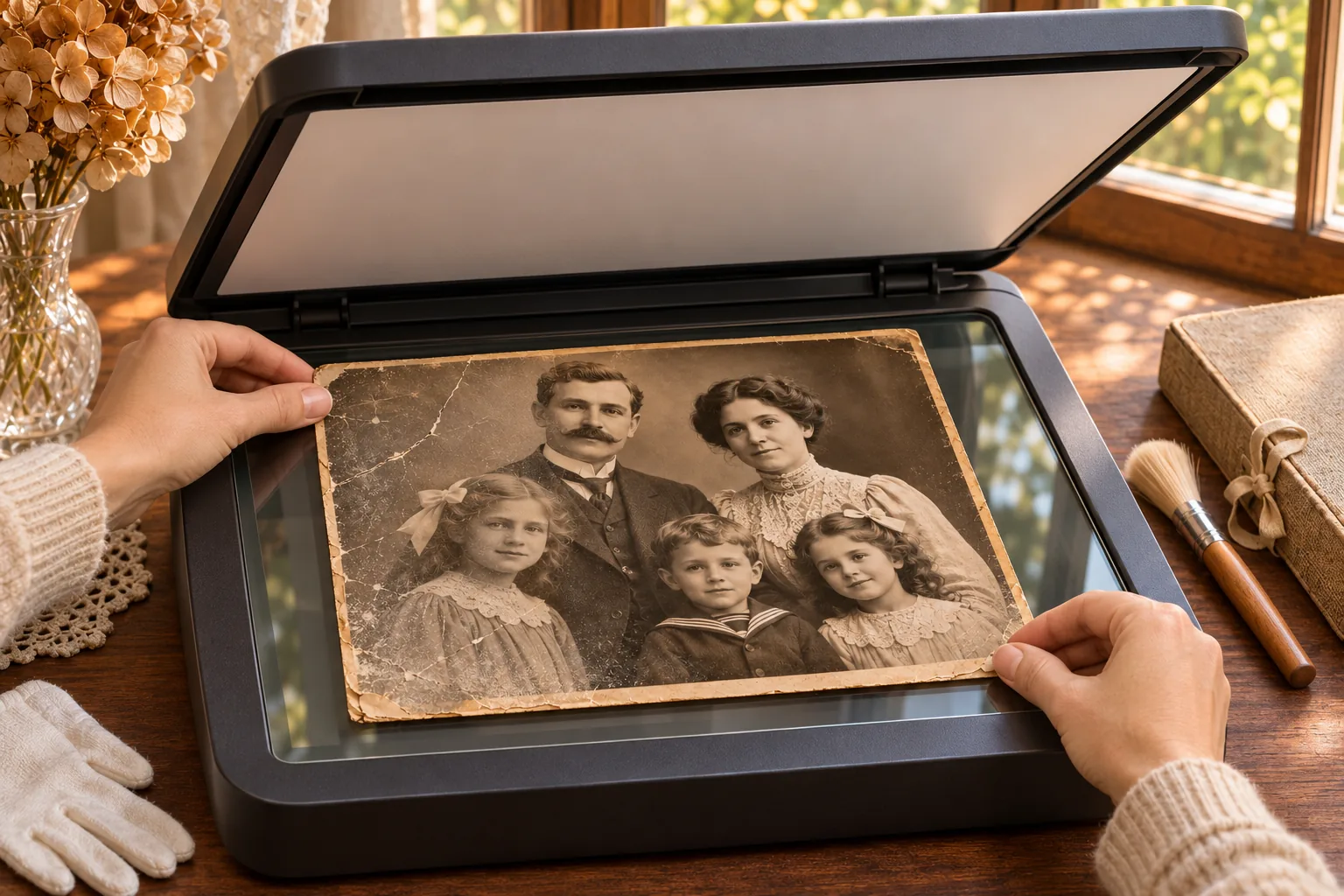
Usa la copia digital de mayor calidad o la fotografía original. Si escaneas una copia impresa, colócala plana, limpia el cristal del escáner y escanea en color aunque la foto sea en blanco y negro. Incluye toda la imagen; más tarde podrás recortar una copia de trabajo.
Evita fotografiar una imagen que aparece en otra pantalla. Las capturas y las copias enviadas por aplicaciones de mensajería pueden tener menos resolución o más compresión, y perder detalles faciales. Guarda una copia intacta antes de editar.
Elige una foto adecuada para cada tarea
Para animarla, elige un retrato en el que el rostro se vea con claridad y no estén tapados los ojos, la nariz ni la boca. Un rostro casi frontal y con luz uniforme suele animarse mejor que uno pequeño, de perfil o en una sombra intensa. Para empezar, prueba con una sola persona.
Para restaurarla, elige el escaneo más nítido disponible, aunque tenga zonas descoloridas, arañazos o manchas. Son daños visibles que un proceso de restauración puede intentar corregir. Si falta parte del rostro o está tapada, la IA podría inventar detalles; revisa el resultado con atención.
Haz solo ajustes ligeros antes de subirla
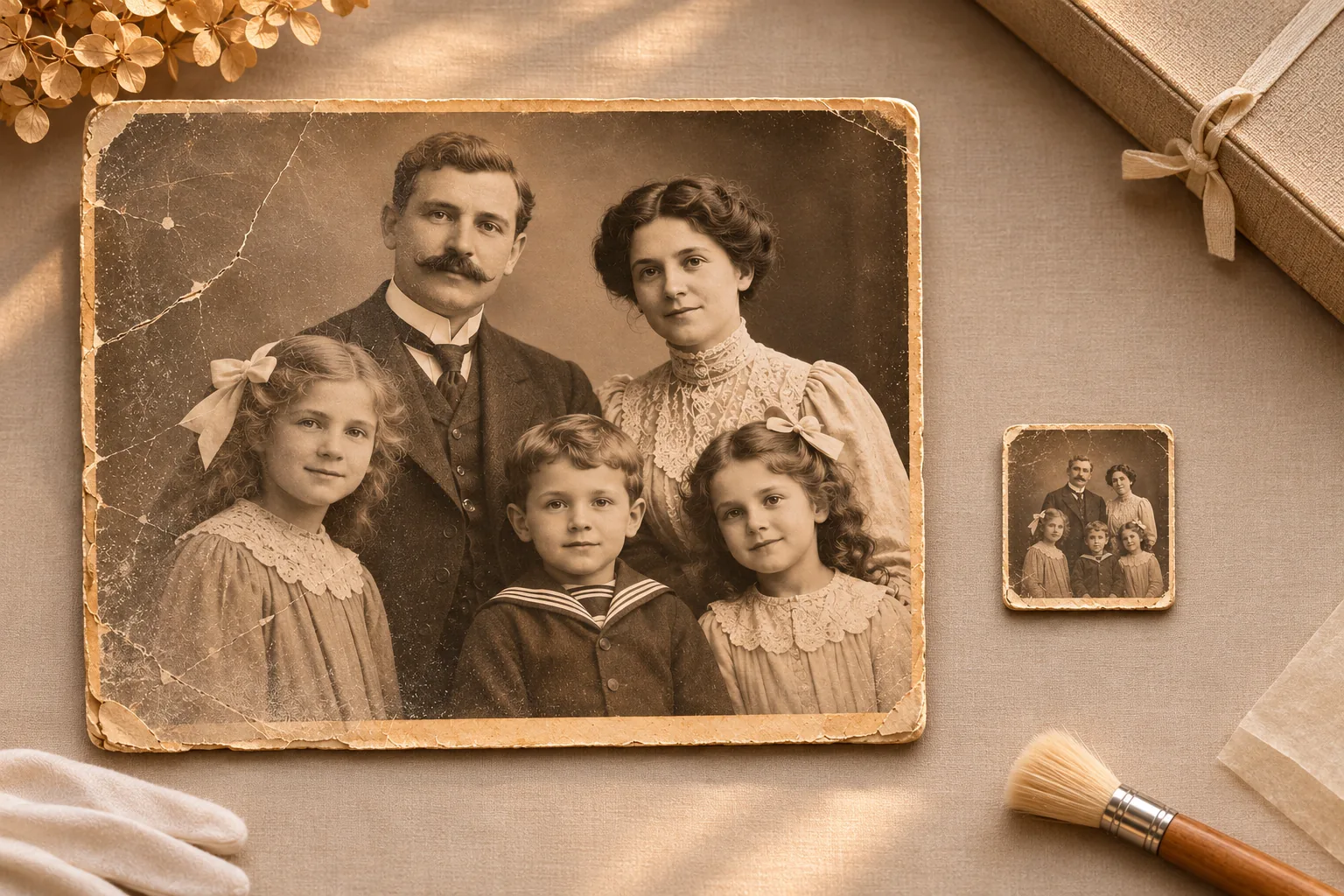
Si el escaneo está torcido, enderézalo. Puedes recortar los bordes del escáner, pero deja algo de espacio alrededor de las personas. Si la imagen está muy oscura, un pequeño ajuste de brillo puede ayudar. Evita el exceso de nitidez, los filtros y los cambios fuertes de contraste, que pueden crear halos o borrar detalles.
Para animarla, deja el rostro y el pelo dentro del encuadre; no recortes demasiado cerca de los ojos o la barbilla. Para restaurarla, conserva arañazos y daños si quieres que la herramienta los trate. Quitarlos antes también puede eliminar textura útil.
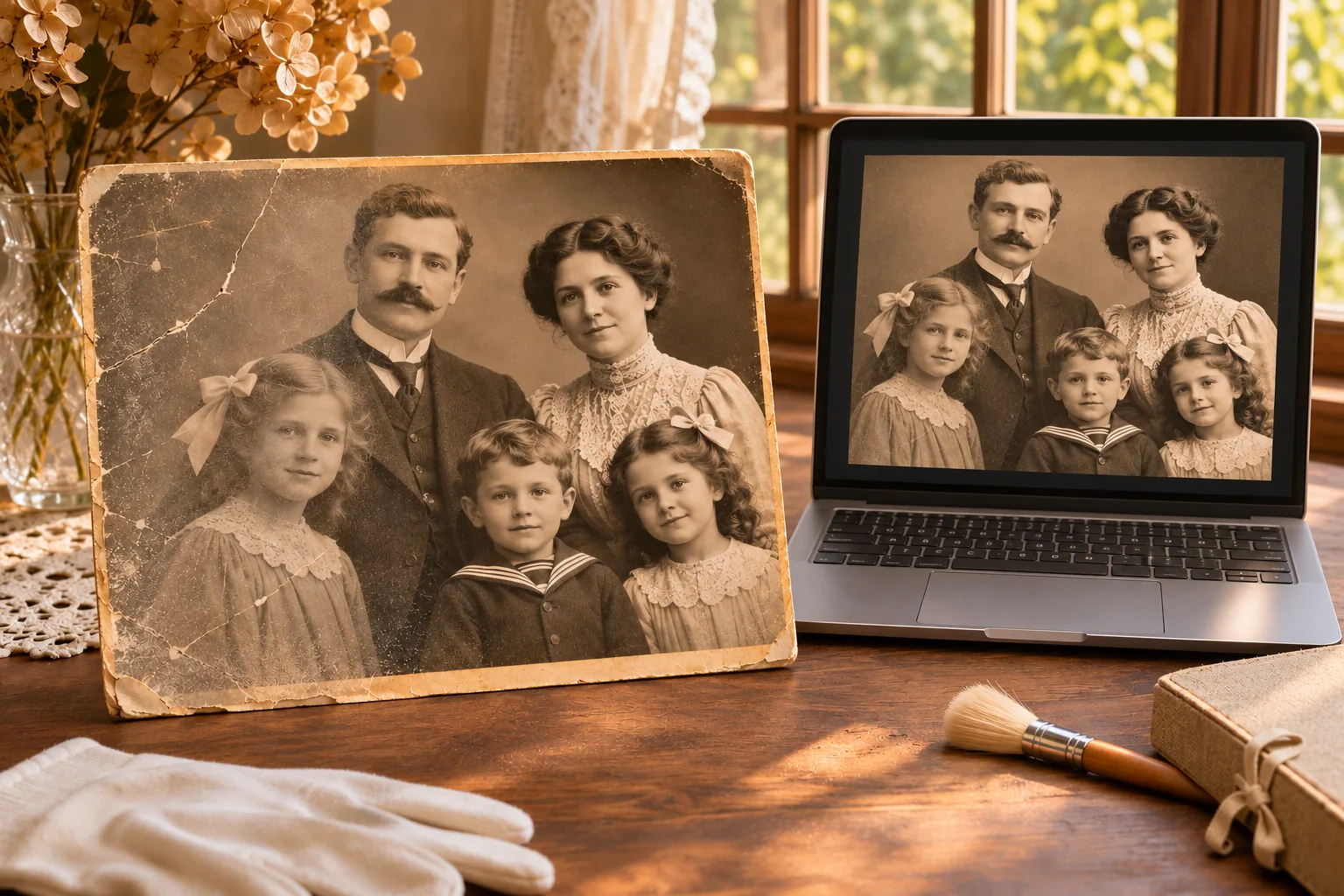
Mantén sencillas las instrucciones de animación
Cuando tengas un retrato adecuado, empieza con un movimiento pequeño. Una instrucción breve como «sonríe suavemente» es más fácil de evaluar que varias expresiones y movimientos de cabeza a la vez. Si el resultado parece poco natural, prueba con un movimiento más leve o un retrato más nítido.
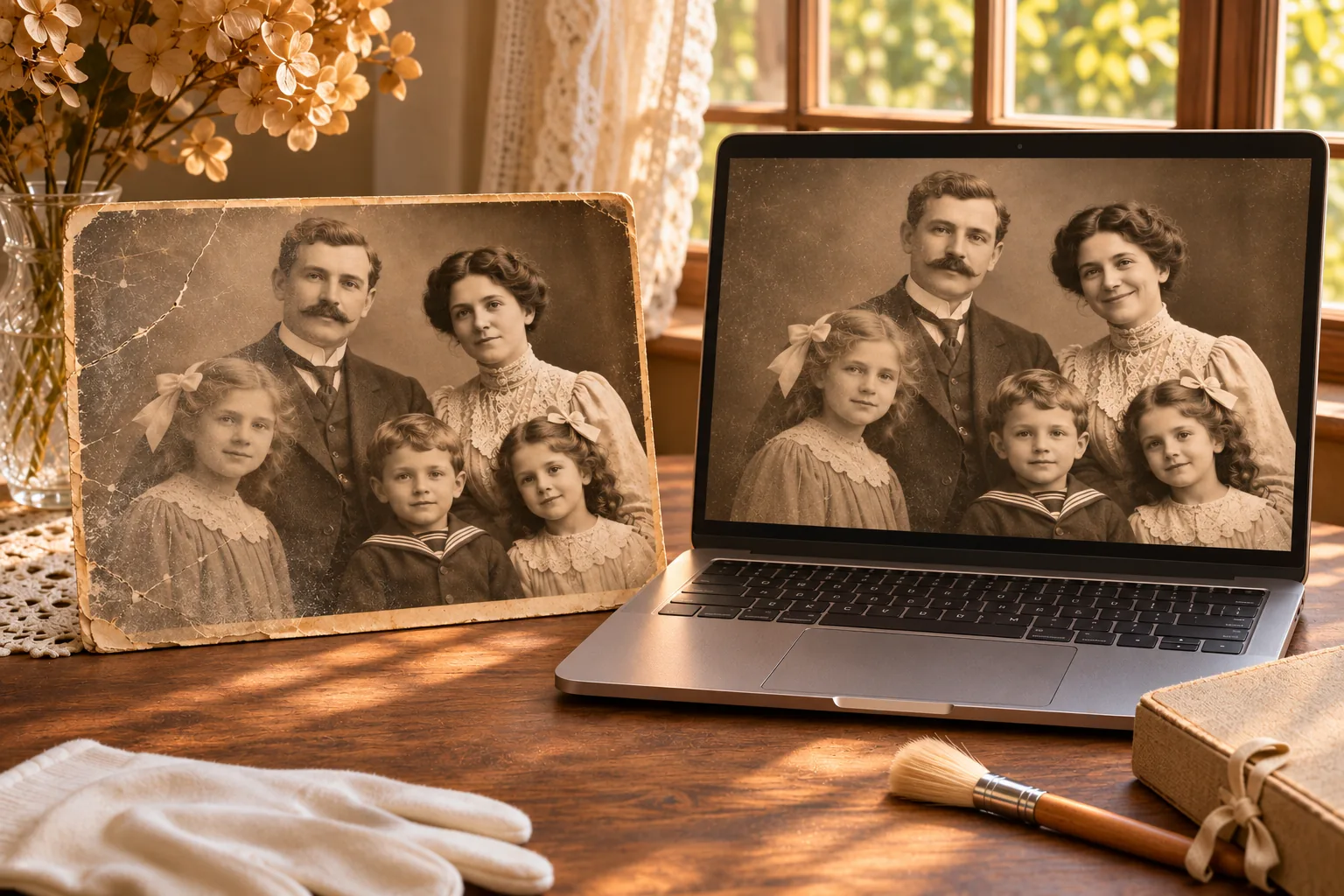
La animación con IA crea movimiento nuevo a partir de una imagen fija. No revela lo que la persona hizo realmente. Considera la expresión generada una interpretación, no una grabación histórica.
De una foto a un retrato que cobra vida
Esta breve demostración empieza con un retrato familiar en blanco y negro, incorpora color natural durante dos segundos y después añade movimientos e interacción sutiles. Tanto el color como el movimiento son interpretaciones generadas por IA, no pruebas históricas.
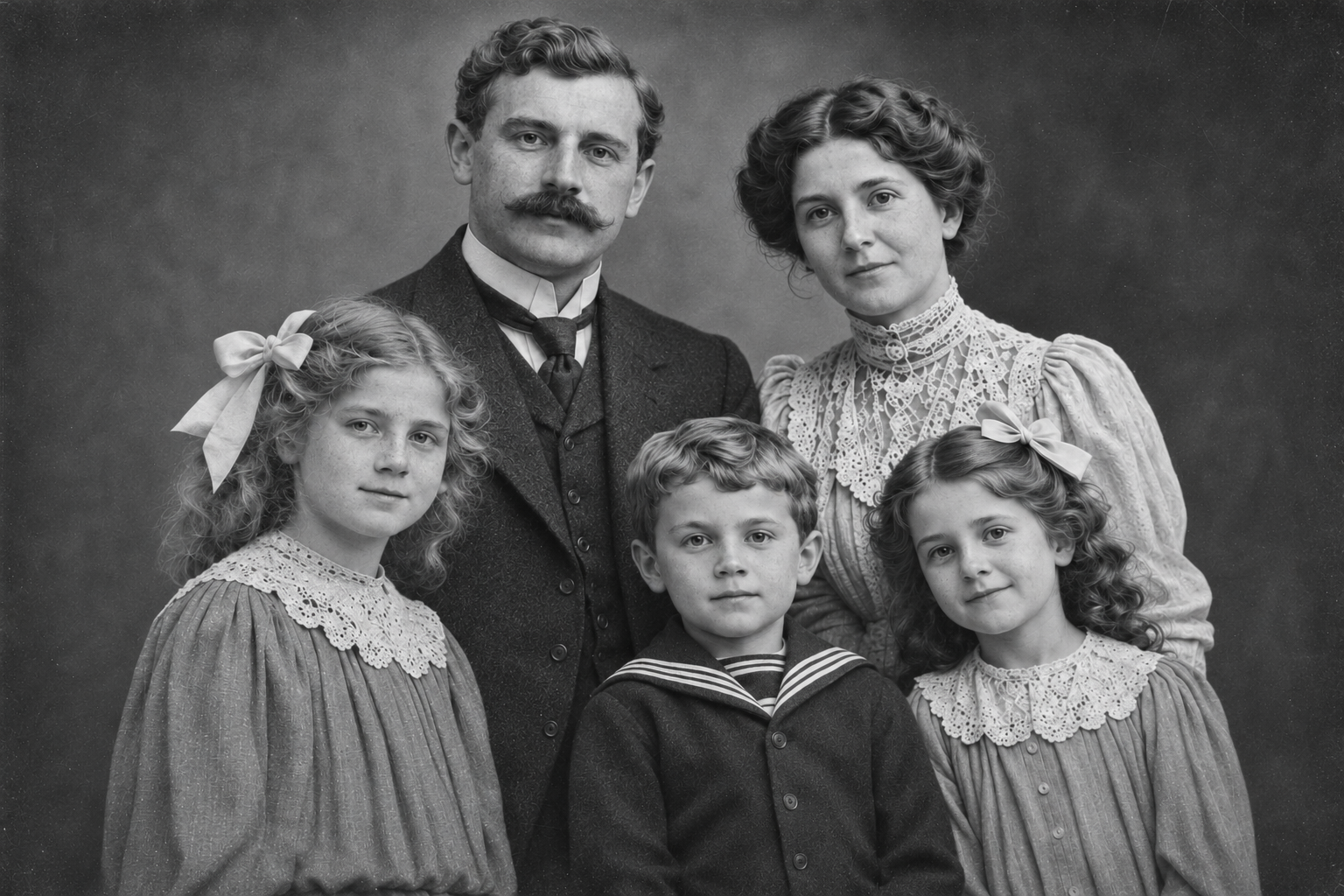
Instrucción usada para esta demostración (en inglés)
Create an 8-second image-to-video clip using the supplied black-and-white family portrait as the first frame. During the first 2 seconds, smoothly and naturally colorize the photo in place, preserving its original lighting, texture, faces, and composition. Do not cut, flash, or split the image. After the color transition, bring the family to life: the father looks toward the camera, smiles, and says clearly in English, “Everyone, look this way!” The mother glances toward the children, and the children respond with gentle smiles and natural eye movement. Keep all movements subtle and lifelike. Preserve exactly the same five people, identities, ages, clothing, and positions. End on the living colorized family portrait. No extra people, face distortion, exaggerated motion, or watermark.
Compara la restauración con el original
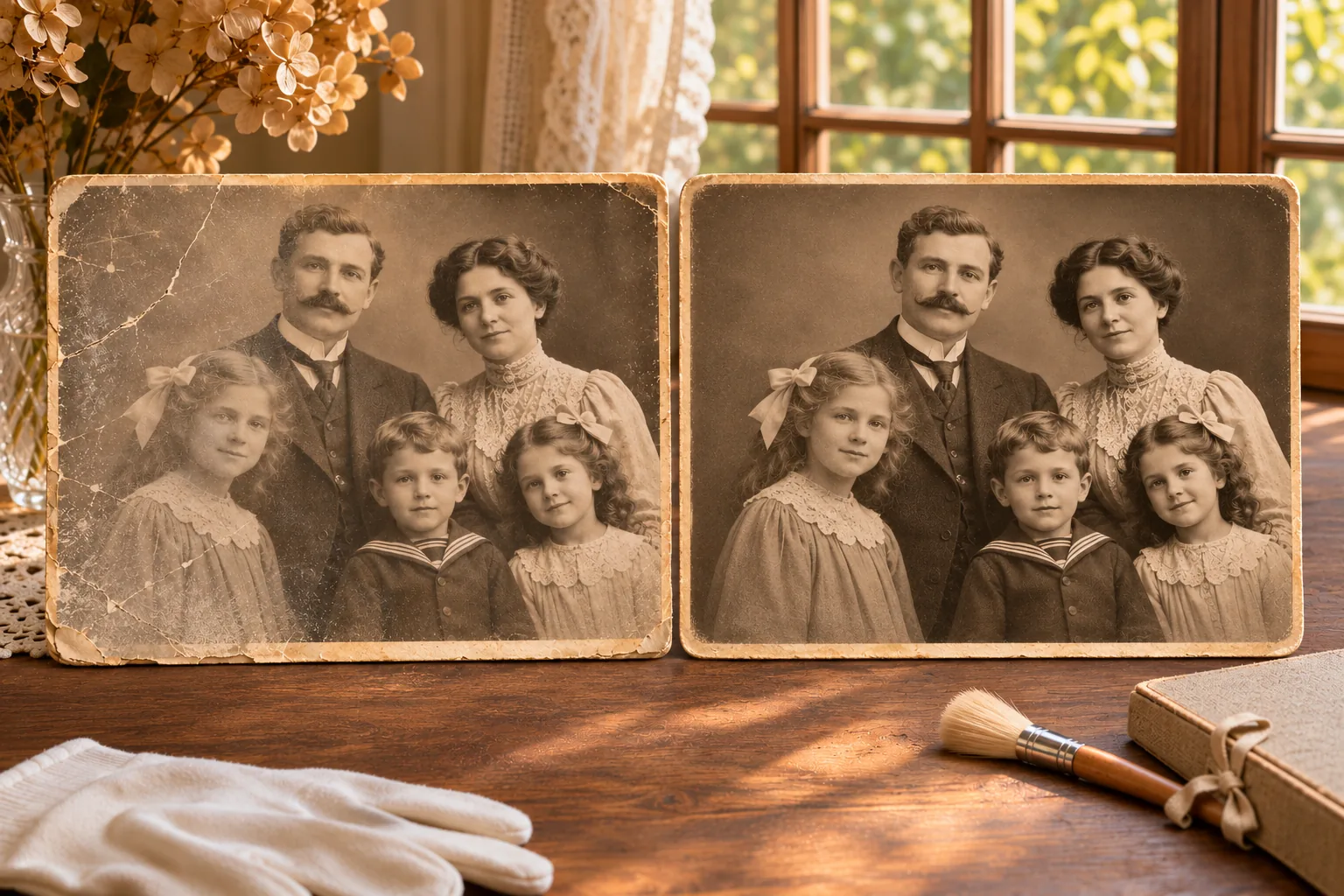
La restauración puede facilitar la visualización de una foto, pero también alterar la textura o inferir detalles difíciles de distinguir en el escaneo. Conserva el original y compara los rostros, la ropa y el fondo con la versión restaurada. Elige la versión que mejor se adapte a tu propósito; suavizar más o añadir color no siempre significa ser más fiel al original.
Lista rápida antes de subirla
- Usa la copia más nítida disponible y conserva intacto el original.
- Comprueba que el sujeto se vea y que nada tape el rostro.
- Endereza la imagen y recorta solo los bordes vacíos.
- Evita filtros intensos, demasiada nitidez y guardados repetidos.
- Para animar, empieza con un rostro claro y un movimiento sutil.
- Revisa los cambios generados antes de compartirlos, especialmente en fotos familiares o históricas.
Cuando quieras, prueba el generador de animación de fotos, la colorización de fotos o descubre cómo restaurar fotos antiguas. La imagen inicial no tiene que ser perfecta: basta con elegir la copia más clara y completa que encuentres.