Alte Fotos für KI-Animation, Restaurierung und Kolorierung vorbereiten
Praktische Tipps zum Scannen, Auswählen und Bearbeiten alter Fotos für KI-Animation, Restaurierung und Kolorierung.
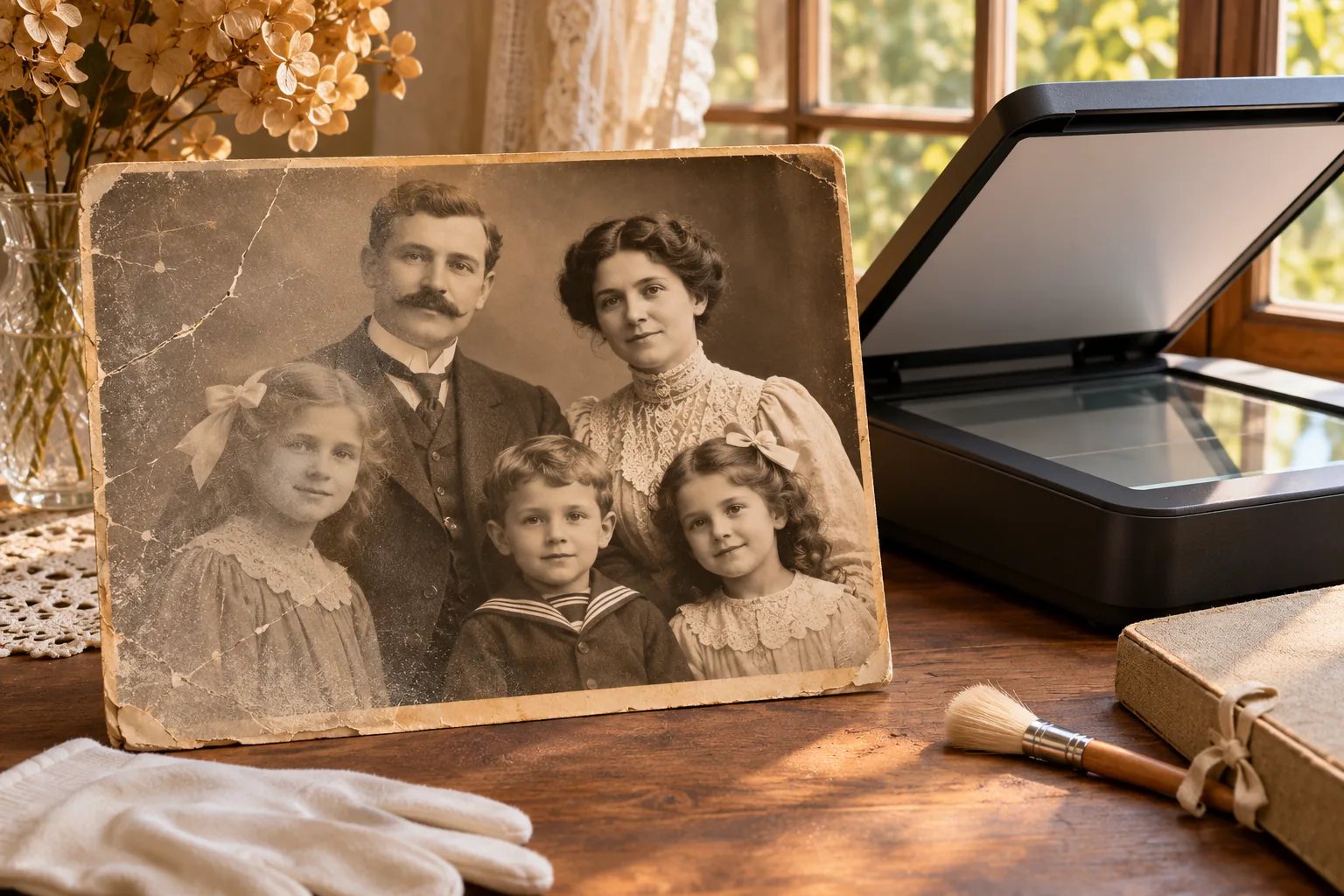
In alten Fotografien stecken Details, die beim Scannen, Zuschneiden oder Bearbeiten leicht verloren gehen. Mit etwas Vorbereitung kann ein KI-Tool Gesichter besser erkennen und ein Ergebnis erzeugen, das sich weiterhin wie das Original anfühlt. Diese Tipps behandeln KI-Fotoanimation, Restaurierung alter Fotos und Fotokolorierung, denn jede Aufgabe stellt andere Anforderungen an das Bild.
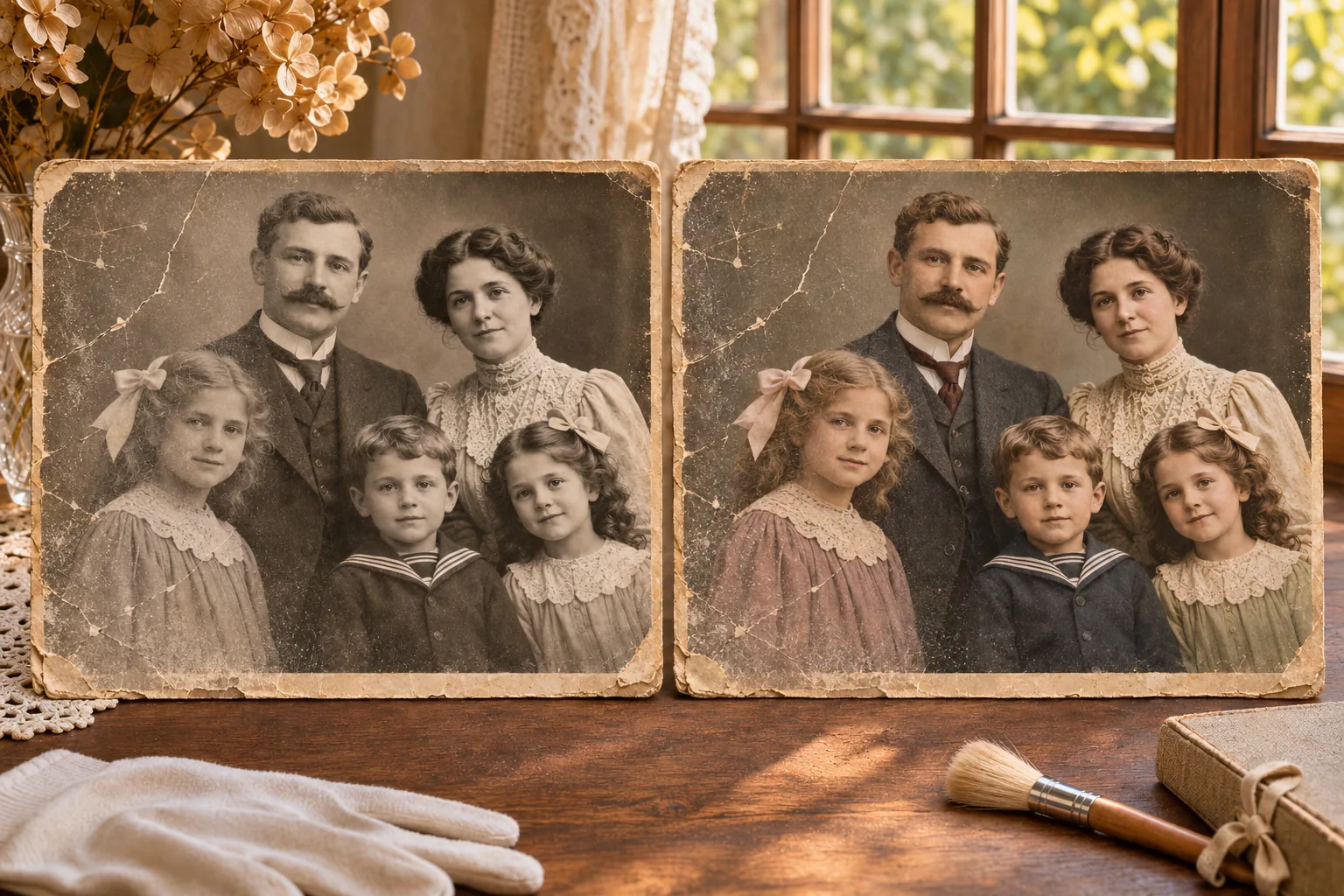
Schwarz-Weiß-Fotos lassen sich auch kreativ kolorieren. Dabei werden geschätzte Farben hinzugefügt; die Restaurierung konzentriert sich dagegen auf sichtbare Schäden und die Bildqualität. Beide Verfahren lösen unterschiedliche Probleme. Generierte Farben sind als Interpretation zu verstehen, nicht als historischer Beleg.
Beginne mit der besten verfügbaren Vorlage
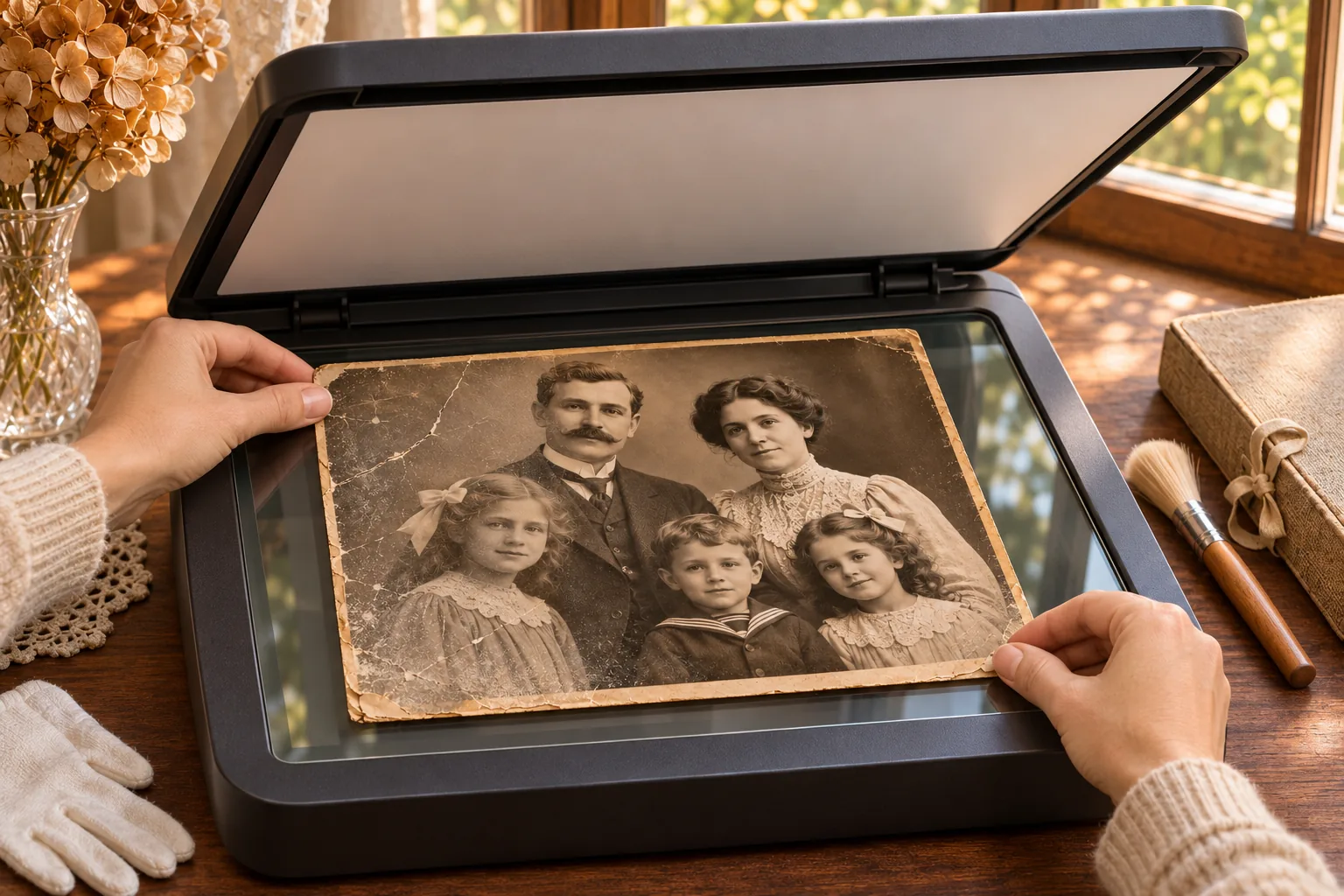
Verwende den Originalabzug oder die hochwertigste digitale Kopie. Wenn du einen Abzug scannst, lege ihn flach auf, reinige das Scannerglas und scanne in Farbe – auch bei einem Schwarz-Weiß-Foto. Erfasse das ganze Bild; einen Arbeitsabzug kannst du später zuschneiden.
Fotografiere möglichst kein Bild von einem anderen Bildschirm ab. Screenshots und Kopien aus Messenger-Apps sind oft kleiner oder stärker komprimiert und können Gesichtsdetails verlieren. Speichere vor jeder Bearbeitung eine unveränderte Kopie.
Wähle ein Foto passend zur Aufgabe
Für eine Animation sollte das Gesicht groß genug und klar erkennbar sein; Augen, Nase und Mund dürfen nicht verdeckt sein. Ein weitgehend frontales Gesicht mit gleichmäßiger Beleuchtung lässt sich meist leichter animieren als ein sehr kleines, abgewandtes oder stark verschattetes Gesicht. Für den Einstieg eignet sich ein einzelnes Porträt.
Für eine Restaurierung nimm den klarsten verfügbaren Scan, auch wenn er verblasst, zerkratzt oder verfärbt ist. Solche sichtbaren Schäden kann ein Restaurierungsablauf möglicherweise bearbeiten. Fehlen Teile des Gesichts oder sind sie verdeckt, muss die KI Details womöglich erfinden – prüfe das Ergebnis daher sorgfältig.
Bearbeite das Foto vor dem Upload nur leicht
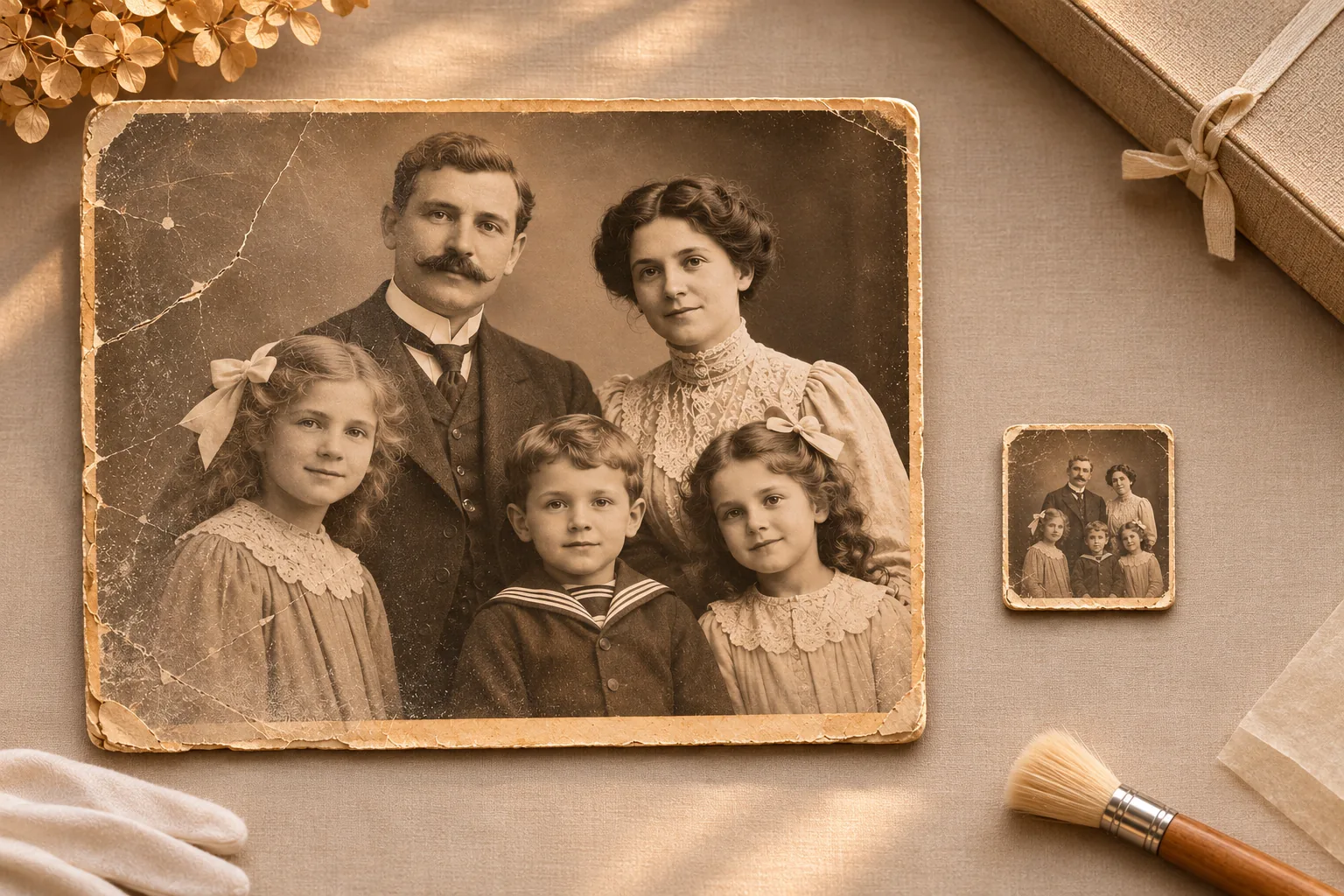
Richte einen schiefen Scan gerade aus. Scanner-Ränder kannst du abschneiden, aber lass etwas Platz um das Motiv. Bei einem sehr dunklen Bild kann eine leichte Helligkeitskorrektur helfen. Vermeide starke Schärfung, Filter und extreme Kontraste, die Halos erzeugen oder feine Details auslöschen.
Für eine Animation sollten Gesicht und Haare im Bild bleiben; schneide nicht zu eng an Augen oder Kinn. Für eine Restaurierung sollten Kratzer und Schäden sichtbar bleiben, wenn das Tool sie bearbeiten soll. Vorheriges Entfernen kann auch nützliche Bildtextur beseitigen.
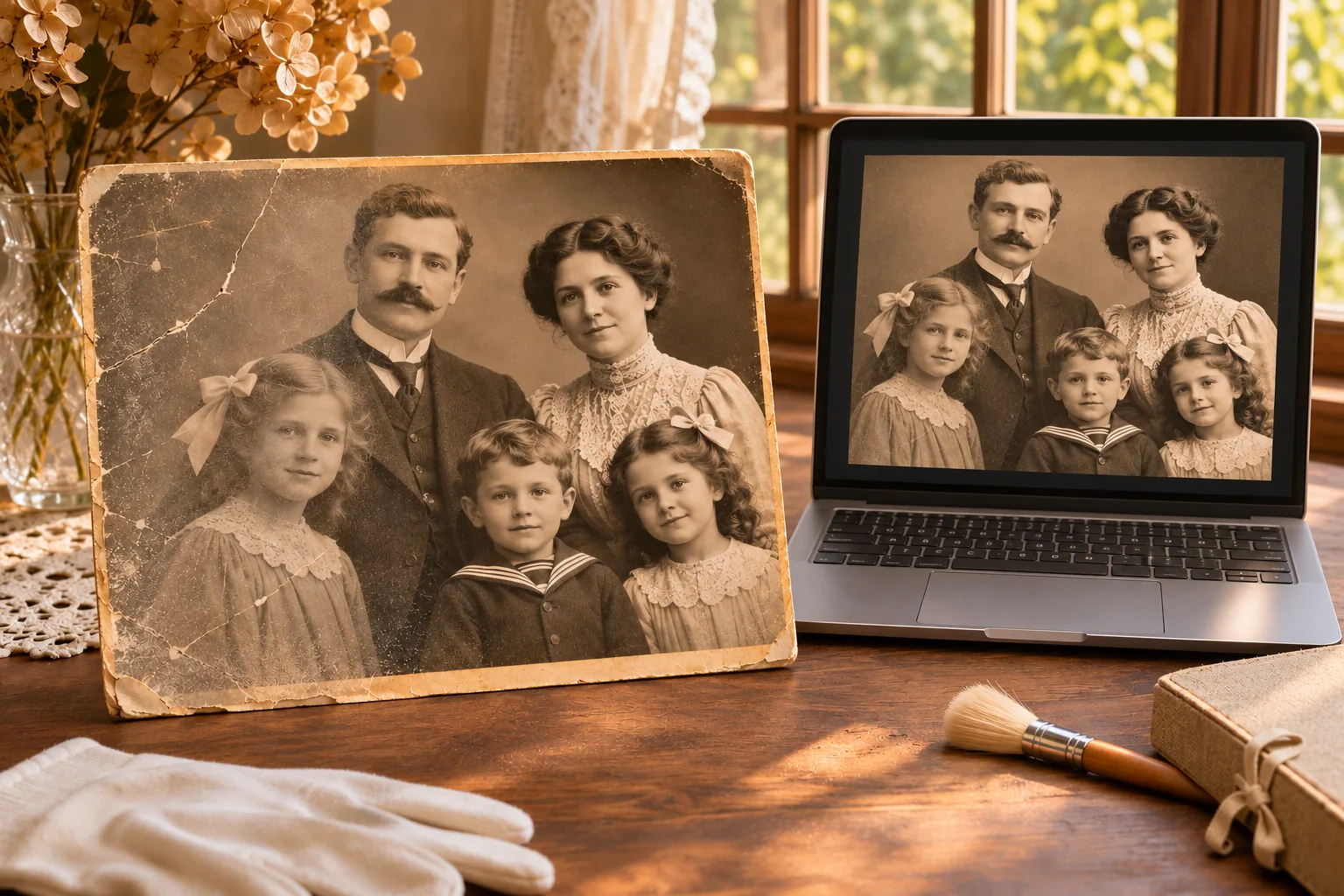
Halte Animationsprompts einfach
Beginne bei einem passenden Porträt mit einer kleinen Bewegung. Eine kurze Anweisung wie „sanft lächeln“ lässt sich leichter beurteilen als mehrere Gesichtsausdrücke und Kopfbewegungen zugleich. Wirkt das Ergebnis unnatürlich, probiere eine kleinere Bewegung oder ein klareres Porträt.
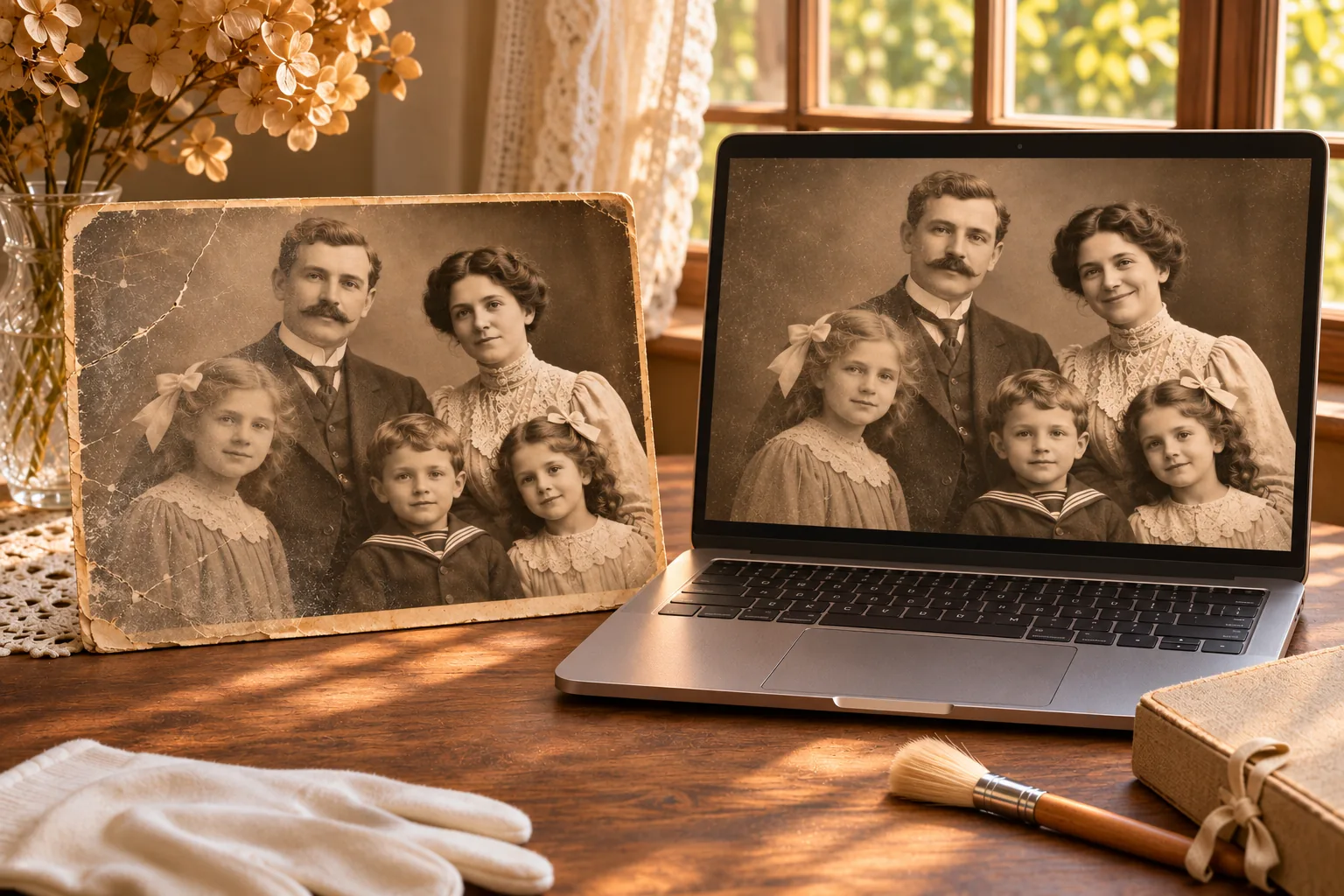
KI-Animation erzeugt neue Bewegungen aus einem Standbild. Sie zeigt nicht, was die Person tatsächlich getan hat. Ein generierter Gesichtsausdruck ist eine Interpretation und keine historische Aufnahme.
Vom Foto zum lebendigen Porträt
Diese kurze Demo beginnt mit einem Schwarz-Weiß-Familienporträt, färbt es innerhalb von zwei Sekunden natürlich ein und ergänzt danach sanfte Bewegungen und Interaktionen. Farben und Bewegungen sind KI-generierte Interpretationen, keine historischen Belege.
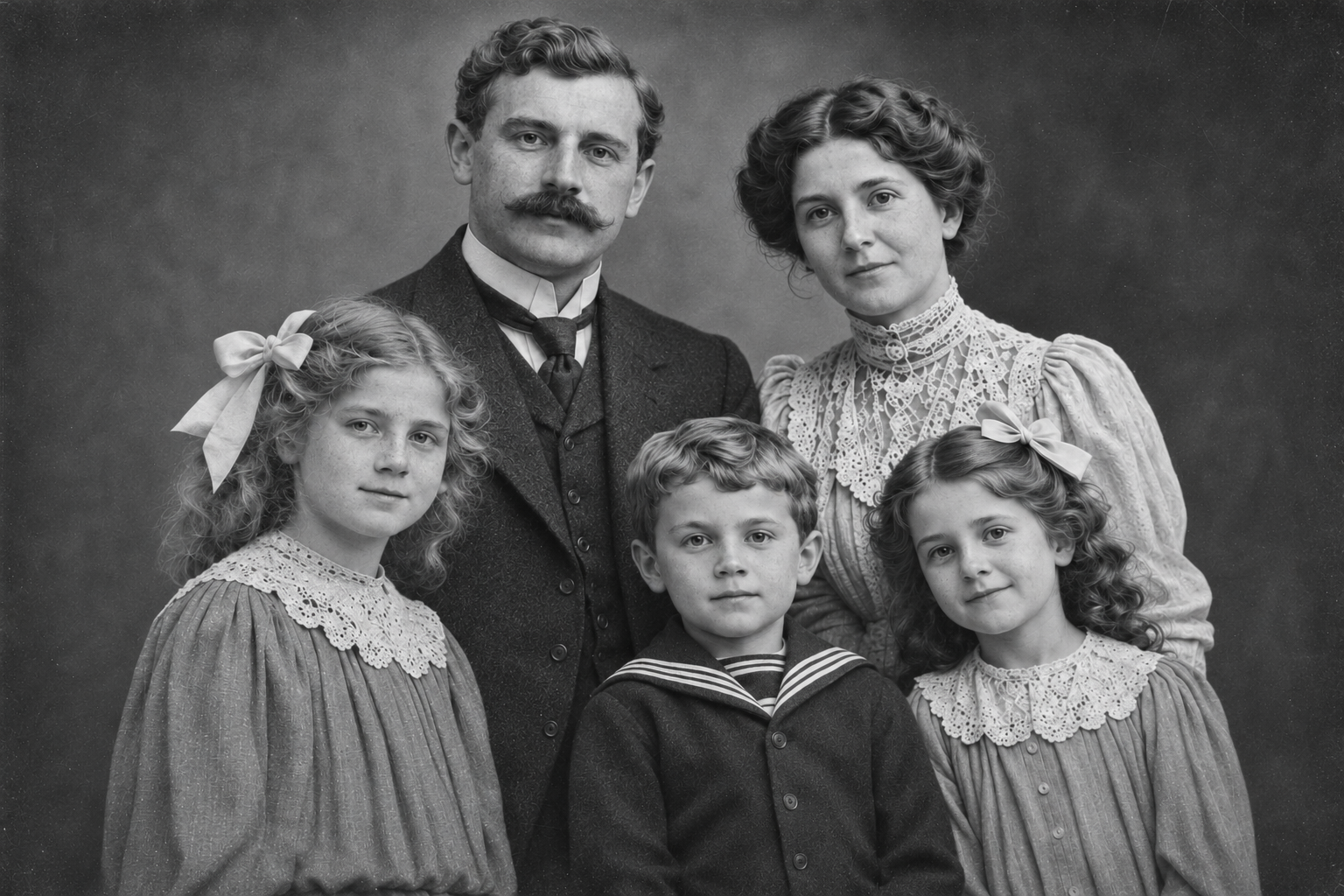
Für diese Demo verwendeter Prompt (Englisch)
Create an 8-second image-to-video clip using the supplied black-and-white family portrait as the first frame. During the first 2 seconds, smoothly and naturally colorize the photo in place, preserving its original lighting, texture, faces, and composition. Do not cut, flash, or split the image. After the color transition, bring the family to life: the father looks toward the camera, smiles, and says clearly in English, “Everyone, look this way!” The mother glances toward the children, and the children respond with gentle smiles and natural eye movement. Keep all movements subtle and lifelike. Preserve exactly the same five people, identities, ages, clothing, and positions. End on the living colorized family portrait. No extra people, face distortion, exaggerated motion, or watermark.
Vergleiche die Restaurierung mit dem Original
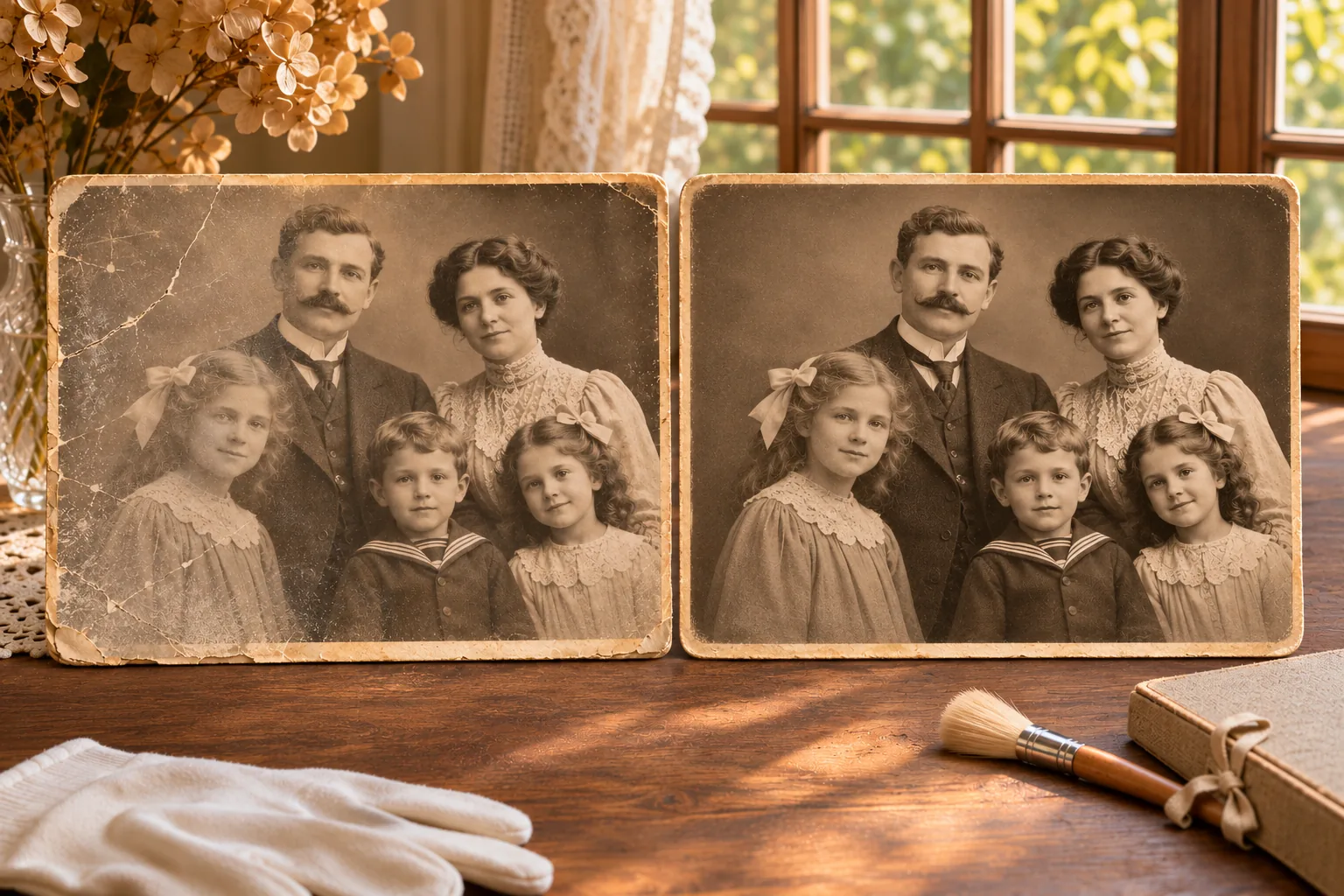
Eine Restaurierung kann ein Foto besser sichtbar machen, aber auch Texturen verändern oder schwer erkennbare Details ergänzen. Bewahre das Original auf und vergleiche Gesichter, Kleidung und Hintergrund mit der restaurierten Version. Wähle die Variante, die deinem Zweck am besten entspricht; mehr Glättung oder Farbe ist nicht automatisch originalgetreuer.
Checkliste vor dem Upload
- Verwende die beste verfügbare Kopie und bewahre das Original unverändert auf.
- Achte darauf, dass das Motiv sichtbar und das Gesicht nicht verdeckt ist.
- Richte das Foto gerade aus und beschneide nur leere Ränder.
- Vermeide starke Filter, übermäßige Schärfung und wiederholtes Speichern.
- Beginne bei Animationen mit einem klaren Gesicht und einer dezenten Bewegung.
- Prüfe generierte Änderungen vor dem Teilen, besonders bei Familien- und historischen Fotos.
Wenn du bereit bist, probiere den Fotoanimationsgenerator, die Fotokolorierung oder erfahre mehr über die Restaurierung alter Fotos. Das Ausgangsbild muss nicht perfekt sein – wähle einfach die klarste und vollständigste verfügbare Kopie.