Como preparar fotos antigas para animação, restauração e colorização com IA
Dicas práticas para digitalizar, escolher e editar fotos antigas antes de usar ferramentas de animação, restauração e colorização com IA.
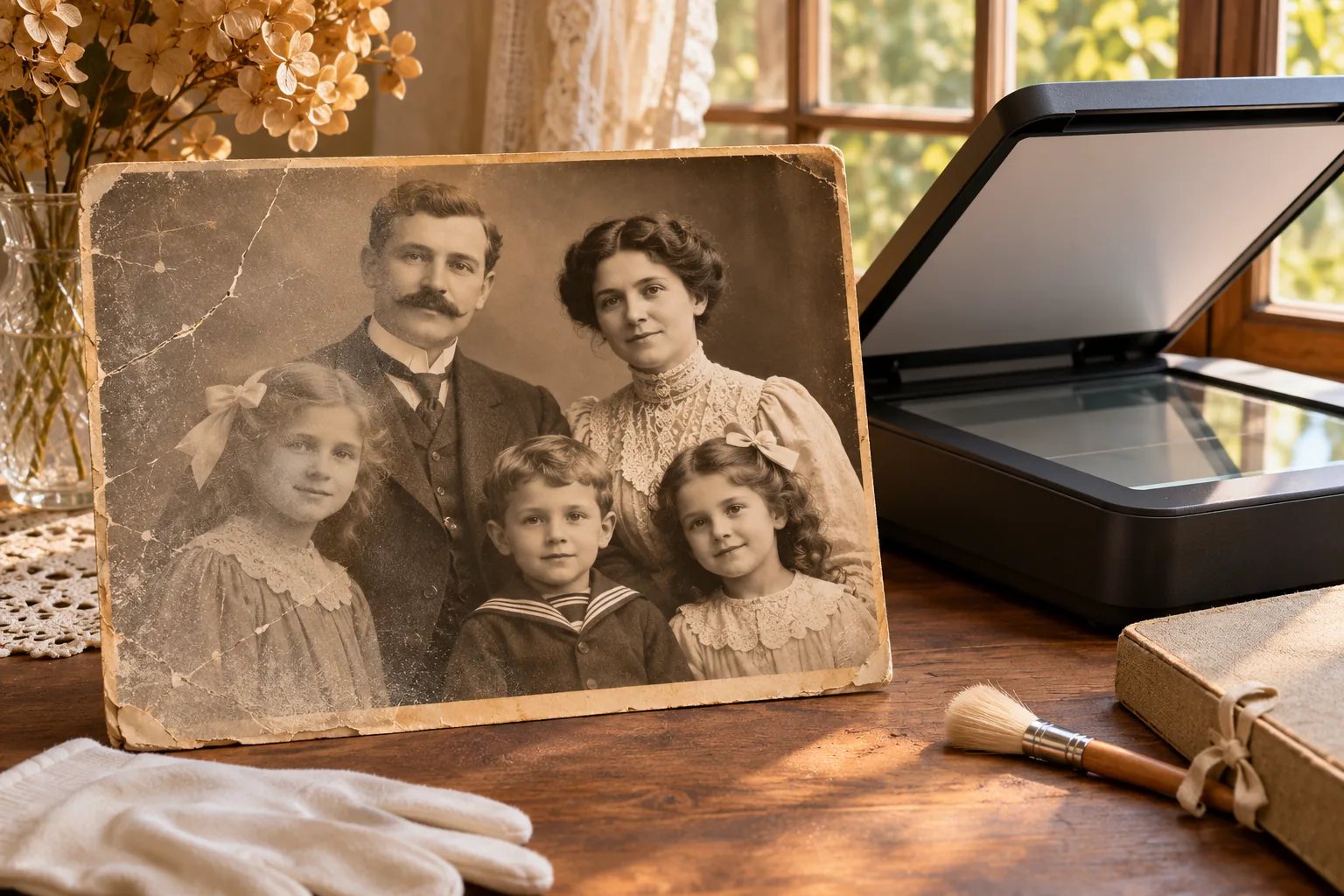
Fotos antigas guardam detalhes que podem se perder durante a digitalização, o recorte ou a edição. Uma pequena preparação ajuda a IA a reconhecer melhor os rostos e gerar um resultado que ainda preserve a aparência da imagem original. Estas dicas abordam a animação de fotos com IA, a restauração de fotos antigas e a colorização de fotos, embora cada tarefa funcione melhor com um tipo de imagem diferente.
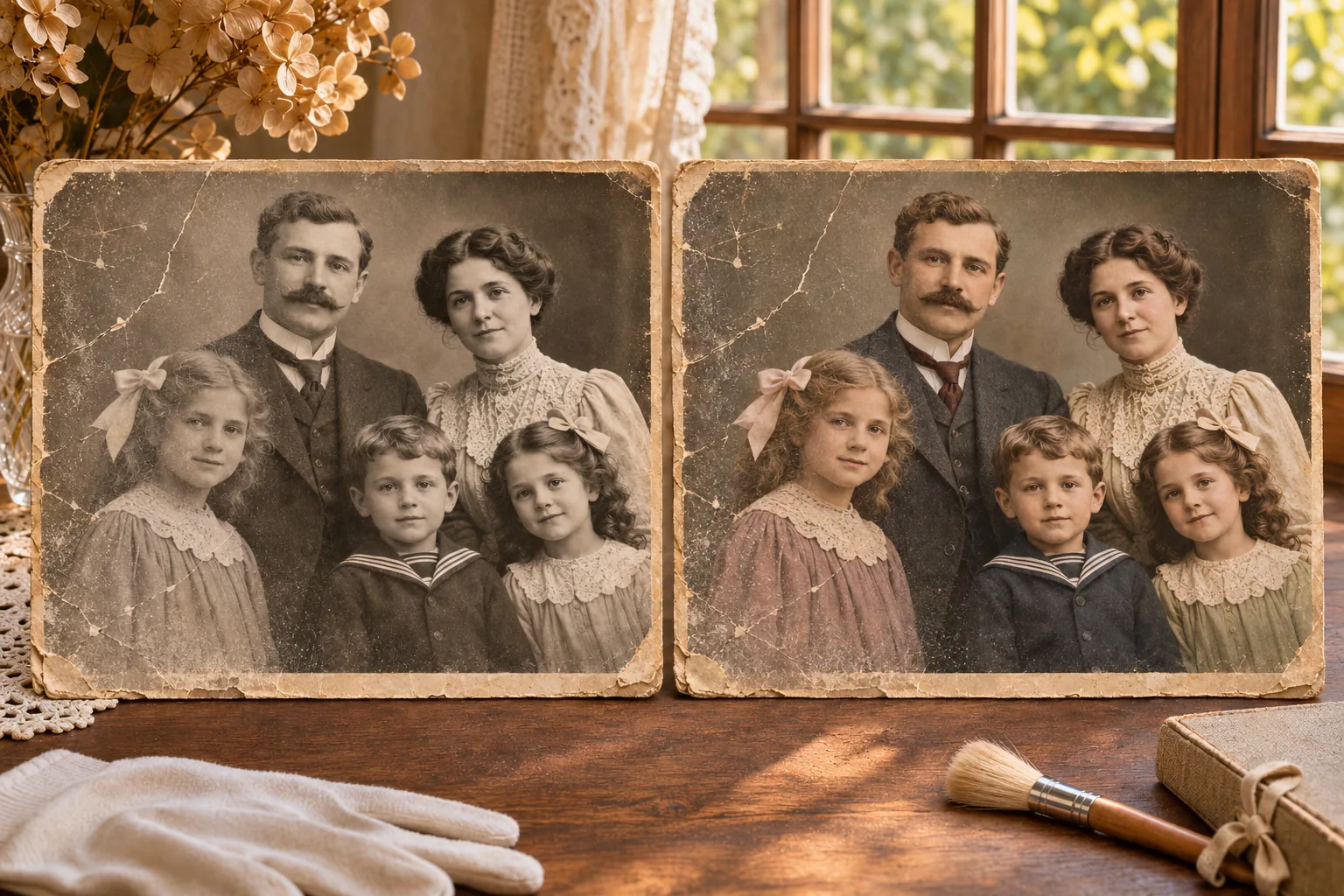
Fotos em preto e branco também podem ser colorizadas de forma criativa. A colorização acrescenta cores estimadas, enquanto a restauração se concentra em danos visíveis e na qualidade da imagem. São processos diferentes, e as cores geradas devem ser vistas como uma interpretação, não como uma prova histórica.
Comece pela melhor cópia disponível
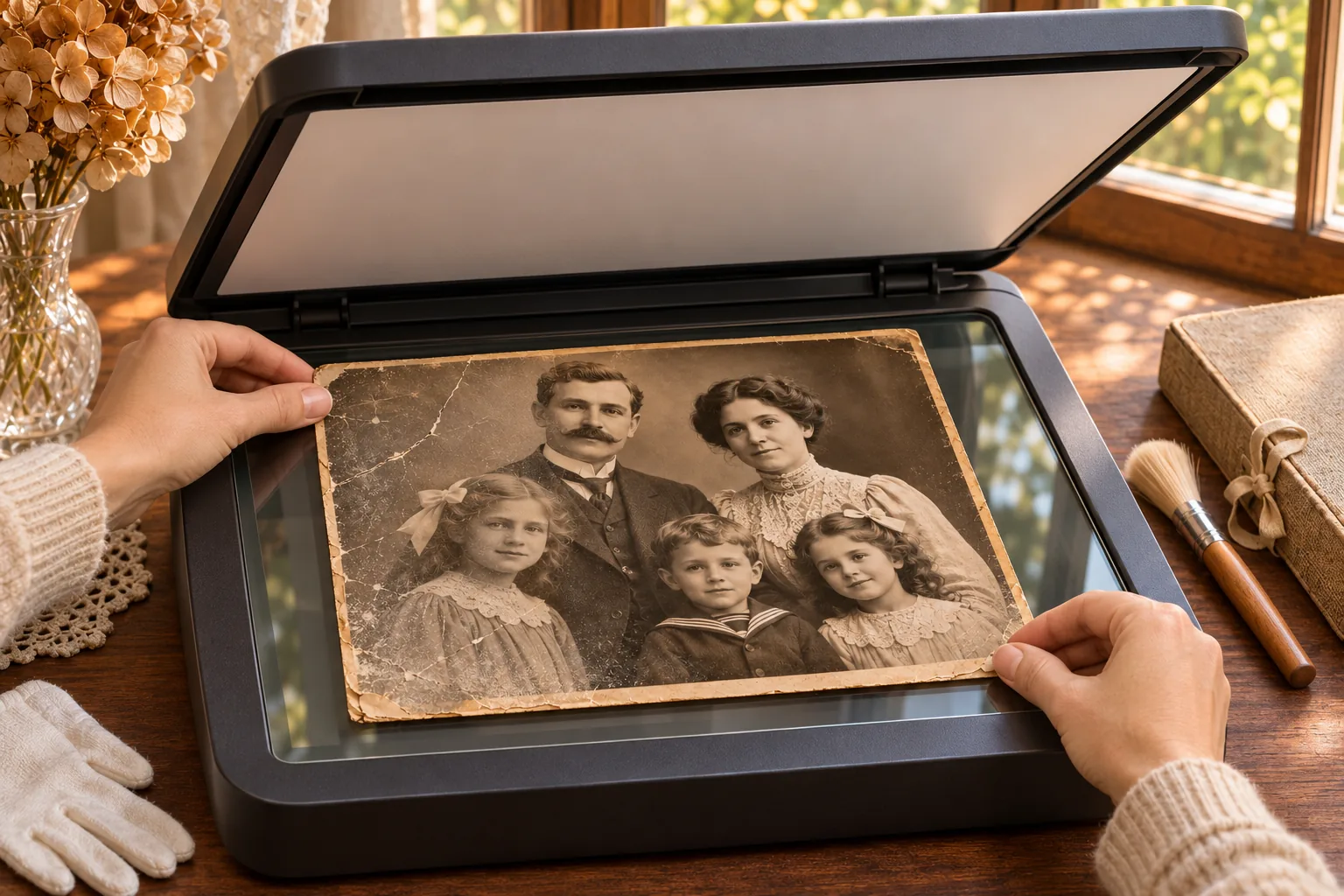
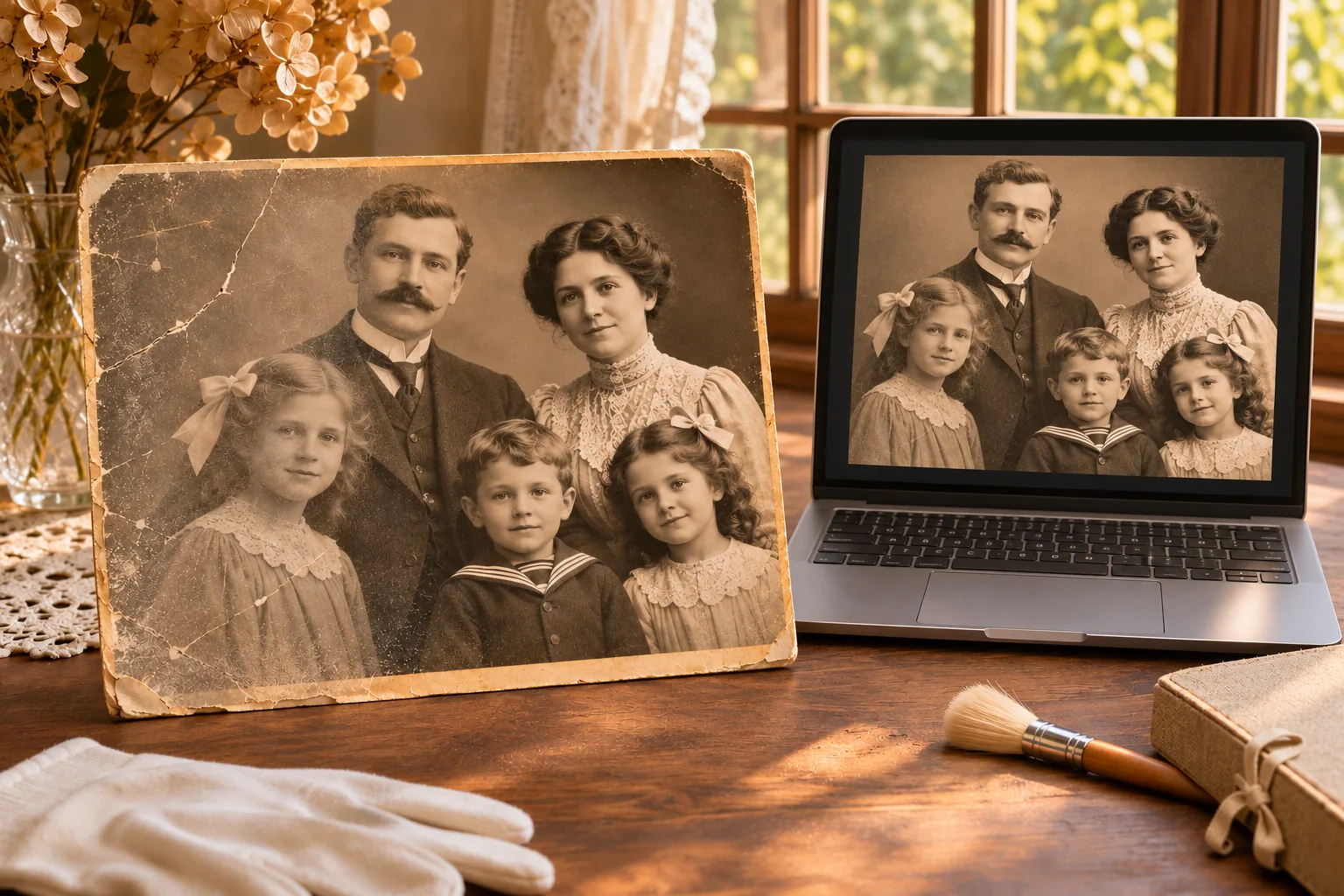
Use a fotografia original ou a cópia digital de melhor qualidade. Se for digitalizar uma foto impressa, coloque-a reta, limpe o vidro do scanner e digitalize em cores, mesmo que a foto seja em preto e branco. Capture a imagem inteira; você poderá recortar uma cópia de trabalho depois.
Evite fotografar uma imagem exibida em outra tela. Capturas de tela e cópias enviadas por aplicativos de mensagens podem ter menos resolução ou mais compressão, ocultando detalhes do rosto. Salve uma cópia intacta antes de editar.
Escolha uma foto adequada para cada tarefa
Para animar, escolha um retrato em que o rosto esteja nítido e grande o suficiente, com olhos, nariz e boca visíveis. Um rosto quase de frente e com iluminação uniforme costuma ser mais fácil de animar do que um rosto pequeno, virado para o lado ou muito sombreado. Para começar, prefira uma pessoa só.
Para restaurar, escolha a digitalização mais nítida disponível, mesmo que esteja desbotada, riscada ou manchada. Esses são danos visíveis que um processo de restauração pode tentar corrigir. Se parte do rosto estiver faltando ou coberta, a IA pode inventar detalhes; revise o resultado com atenção.
Faça apenas pequenos ajustes antes de enviar
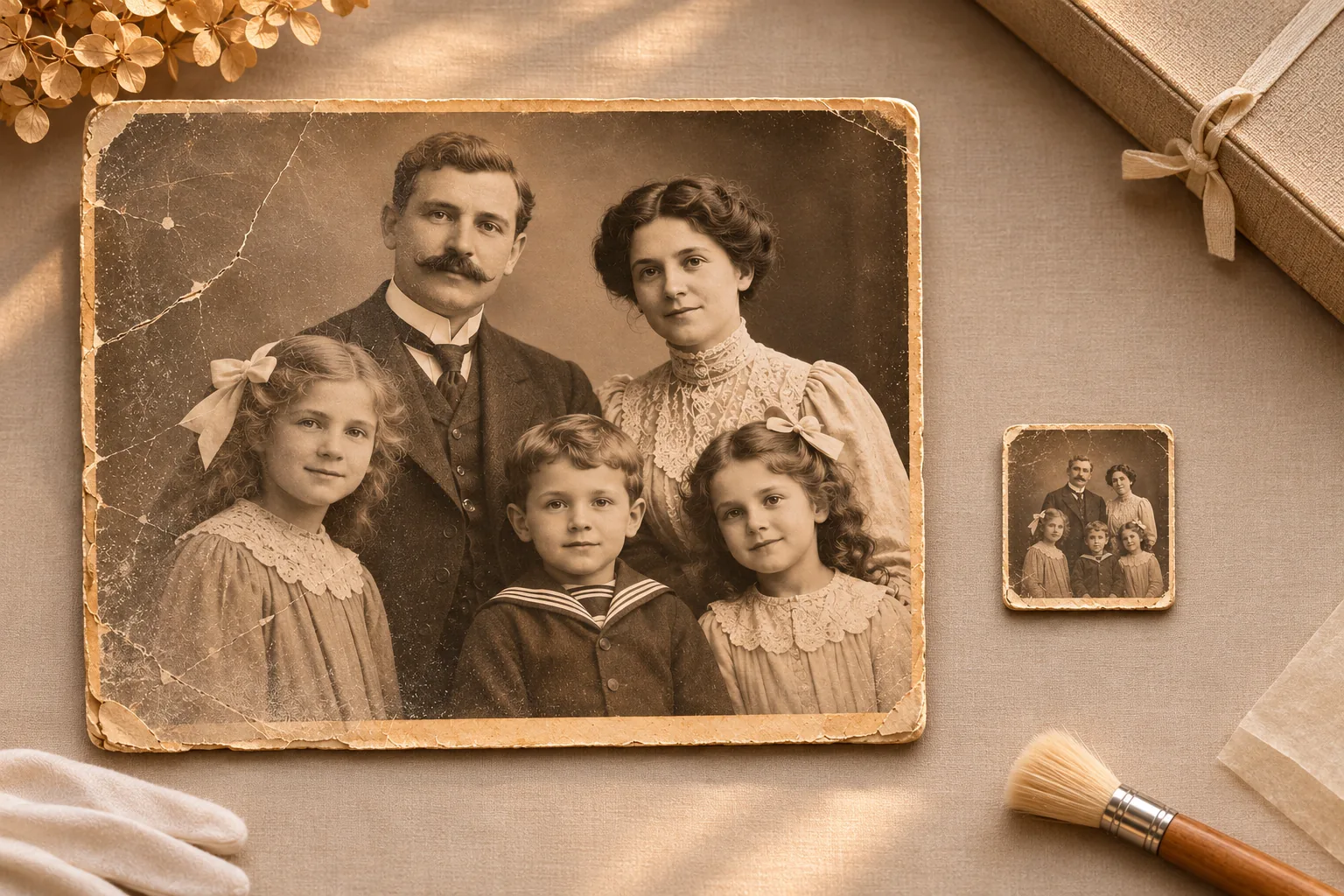
Se a digitalização estiver torta, endireite-a. Você pode cortar as bordas do scanner, mas deixe algum espaço ao redor do assunto. Se a imagem estiver muito escura, um pequeno ajuste de brilho pode ajudar. Evite nitidez exagerada, filtros e grandes mudanças de contraste, que podem criar halos ou apagar detalhes finos.
Para animação, mantenha o rosto e o cabelo dentro do enquadramento; não corte muito perto dos olhos ou do queixo. Para restauração, deixe visíveis os arranhões e danos que deseja tratar. Removê-los antes também pode eliminar texturas úteis.
Mantenha os prompts de animação simples
Depois de escolher um retrato adequado, comece com um movimento pequeno. Uma instrução curta como “sorria suavemente” é mais fácil de avaliar do que vários gestos e movimentos de cabeça ao mesmo tempo. Se o resultado parecer artificial, tente um movimento menor ou um retrato mais nítido.
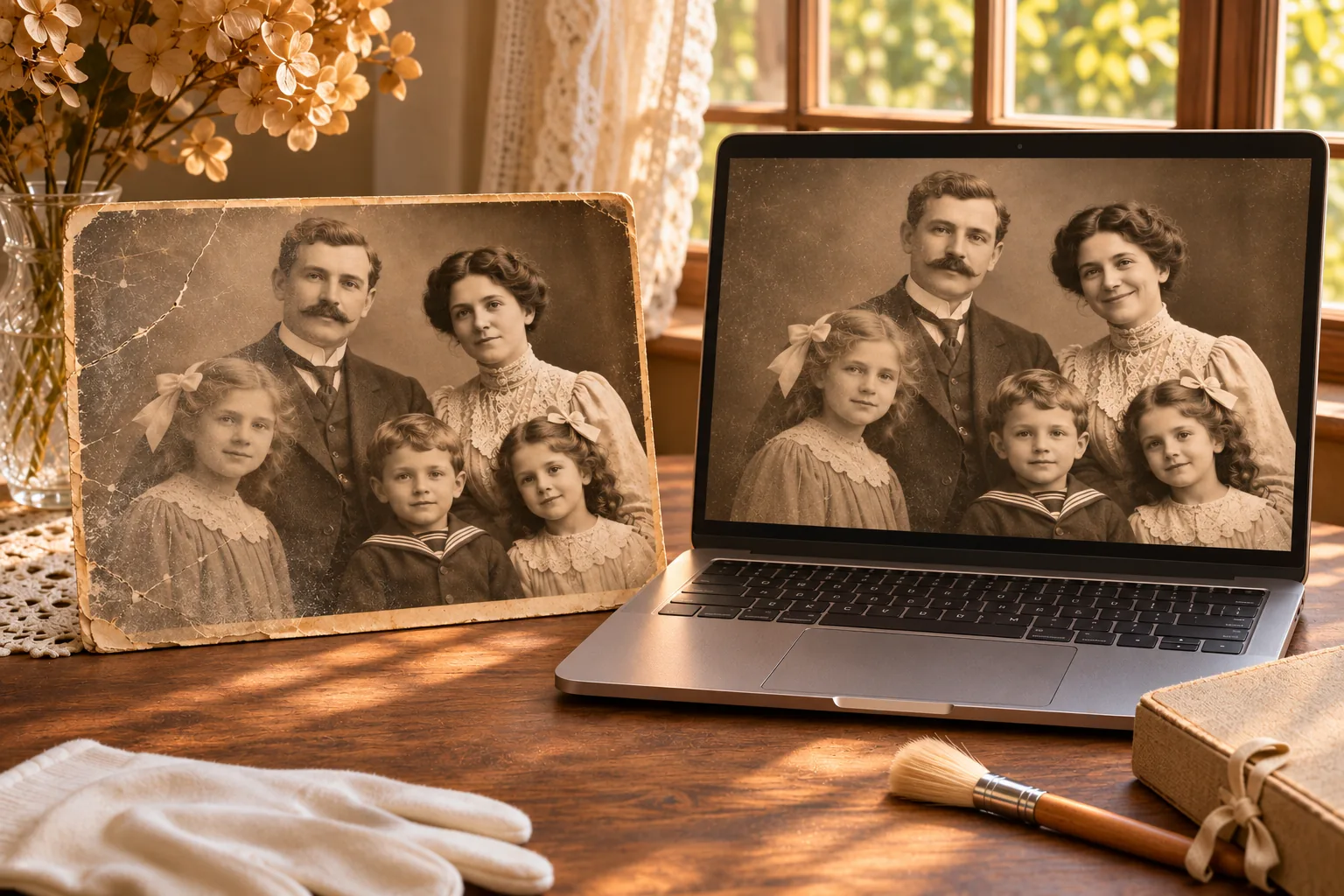
A animação com IA cria movimentos novos a partir de uma imagem parada. Ela não revela o que a pessoa realmente fez. Considere a expressão gerada uma interpretação, não um registro histórico.
De uma foto a um retrato vivo
Esta demonstração curta começa com um retrato de família em preto e branco, acrescenta cores naturais nos primeiros dois segundos e depois introduz movimentos e interações sutis. As cores e os movimentos são interpretações geradas por IA, não provas históricas.
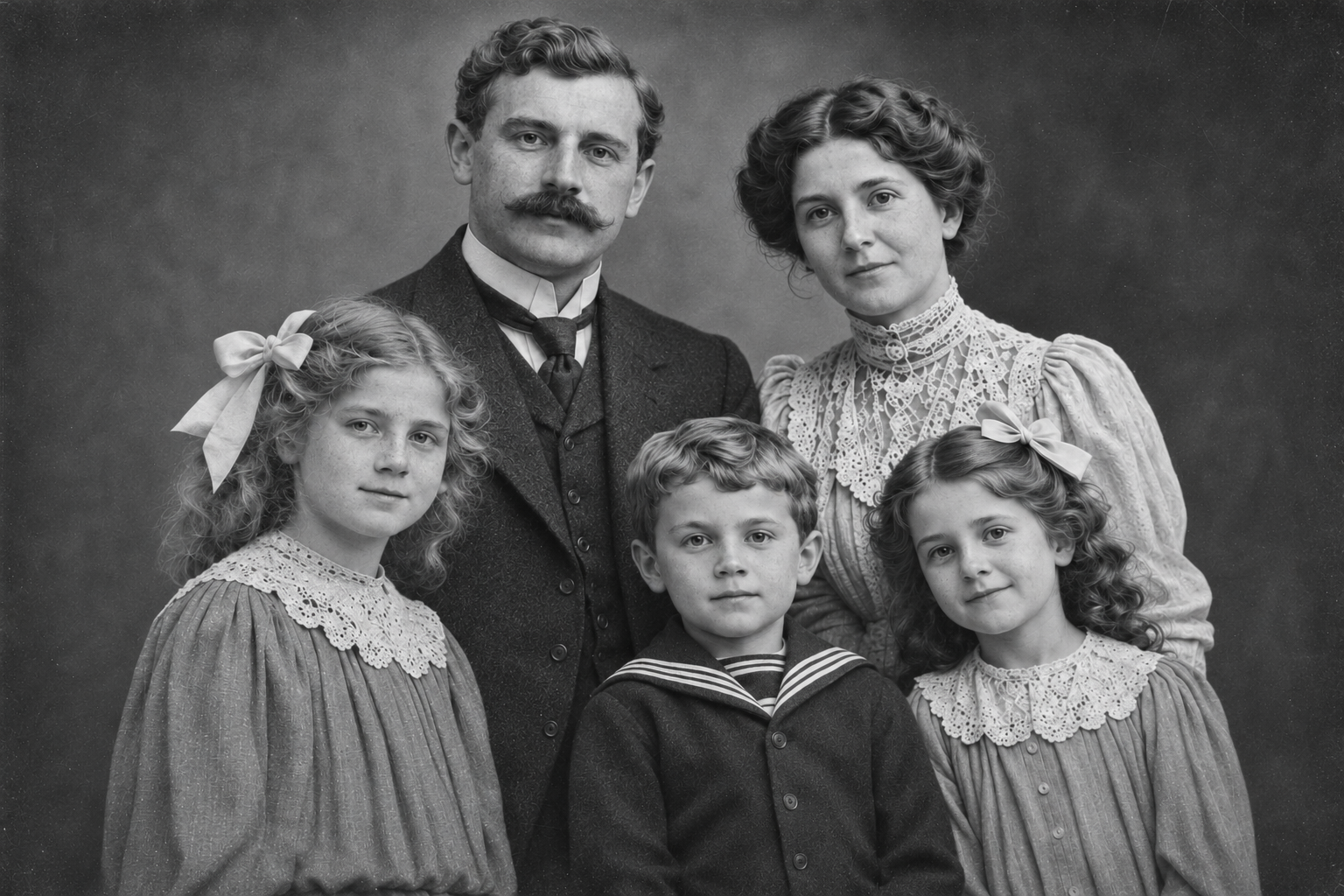
Prompt usado nesta demonstração (em inglês)
Create an 8-second image-to-video clip using the supplied black-and-white family portrait as the first frame. During the first 2 seconds, smoothly and naturally colorize the photo in place, preserving its original lighting, texture, faces, and composition. Do not cut, flash, or split the image. After the color transition, bring the family to life: the father looks toward the camera, smiles, and says clearly in English, “Everyone, look this way!” The mother glances toward the children, and the children respond with gentle smiles and natural eye movement. Keep all movements subtle and lifelike. Preserve exactly the same five people, identities, ages, clothing, and positions. End on the living colorized family portrait. No extra people, face distortion, exaggerated motion, or watermark.
Compare a restauração com o original
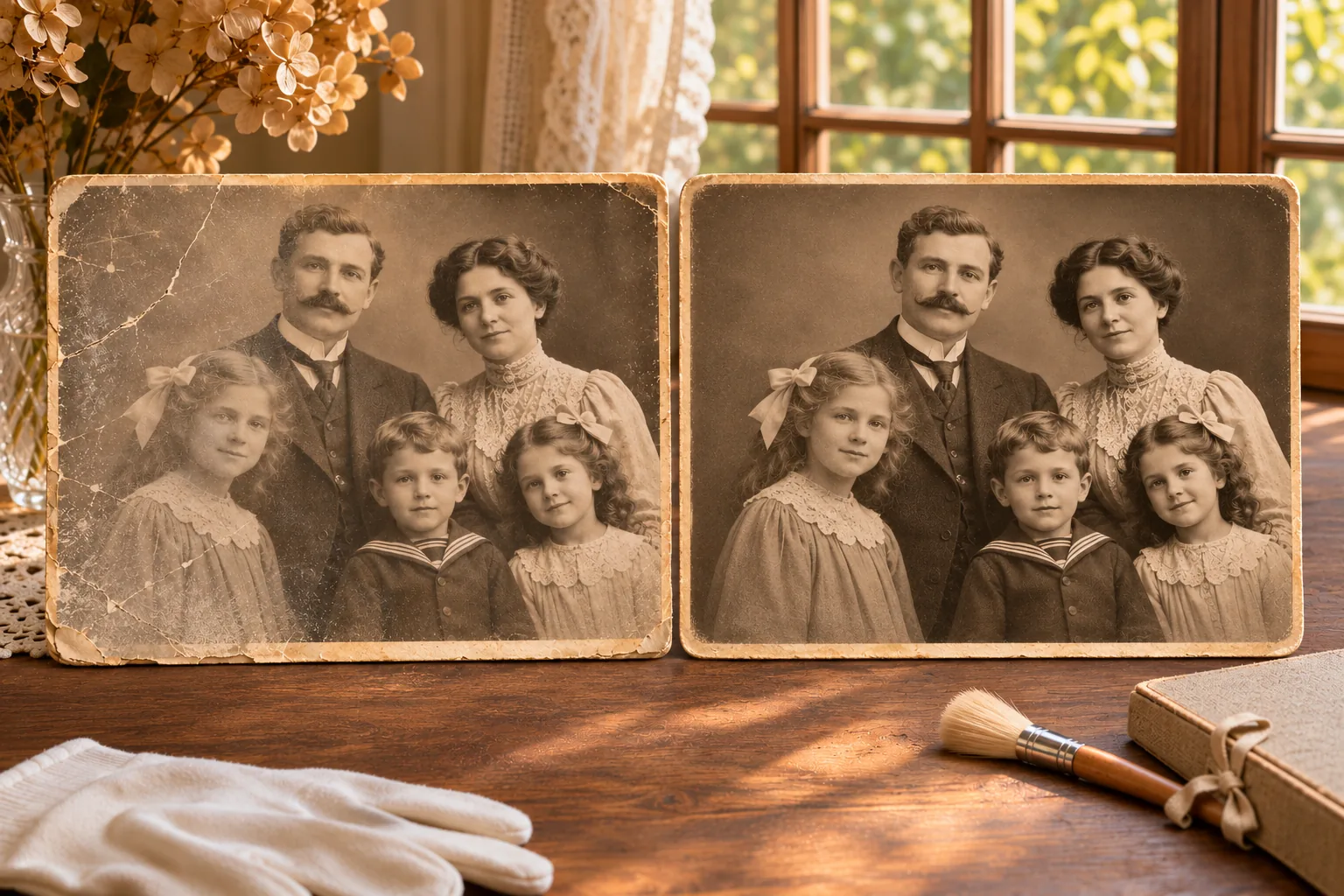
A restauração pode facilitar a visualização de uma foto, mas também pode alterar texturas ou inferir detalhes difíceis de distinguir na digitalização. Guarde o original e compare rostos, roupas e fundo com a versão restaurada. Escolha a versão que melhor atende ao seu objetivo; mais suavização ou cor nem sempre significa mais fidelidade.
Checklist rápido antes de enviar
- Use a cópia mais nítida disponível e mantenha o original intacto.
- Confira se o assunto está visível e o rosto não está coberto.
- Endireite a foto e corte apenas as bordas vazias.
- Evite filtros fortes, nitidez excessiva e salvamentos repetidos.
- Para animação, comece com um rosto nítido e um movimento sutil.
- Revise as alterações geradas antes de compartilhar, especialmente em fotos de família ou históricas.
Quando estiver pronto, experimente o gerador de animação de fotos, a colorização de fotos ou saiba mais sobre restauração de fotos antigas. A imagem inicial não precisa ser perfeita; escolha apenas a cópia mais nítida e completa que encontrar.